Microsoft Visio 2019 Pro

Guide d'installation Microsoft Visio 2019 Professional 32 & 64 Bits

Guide d'installation Microsoft Office 2019 Professional Plus 32 & 64 Bits

TELECHARGER

Téléchargez le programme avec le lien de téléchargement suivant

Ce fichier EXE est la base de l'installation du produit.

EXIGENCES DU SYSTÈME

Veuillez vous assurer que votre ordinateur répond à la configuration minimale requise pour l'installation de ce logiciel :

  • Processeur 32 bits (x86) ou 64 bits (x64) de 1 gigahertz (GHz) ou plus rapide
  • 1 gigaoctet (Go) de RAM (32 bits) ou 4 Go de RAM (64 bits)
  • 4 Go d'espace disponible sur le disque dur
  • Périphérique graphique DirectX 9 avec pilote WDDM 1.0 ou supérieur

INSTALLATION

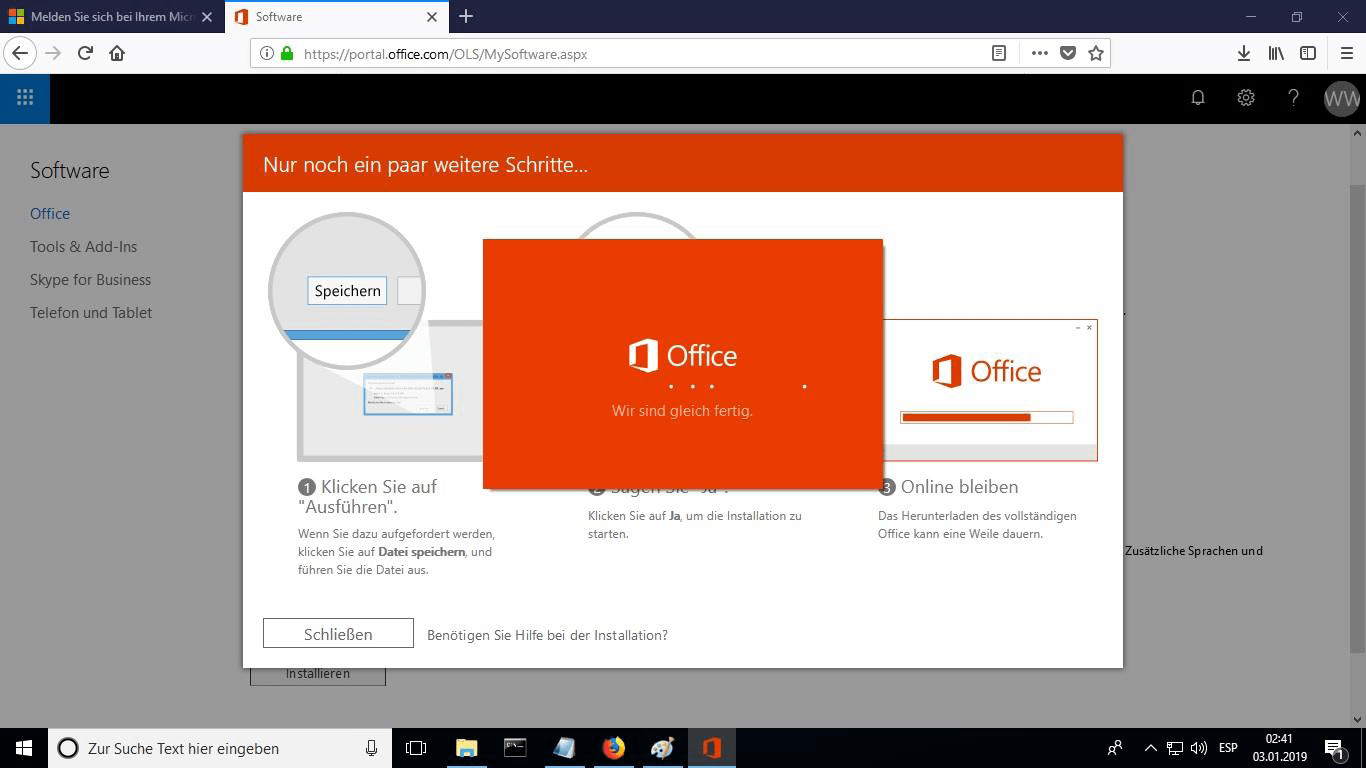
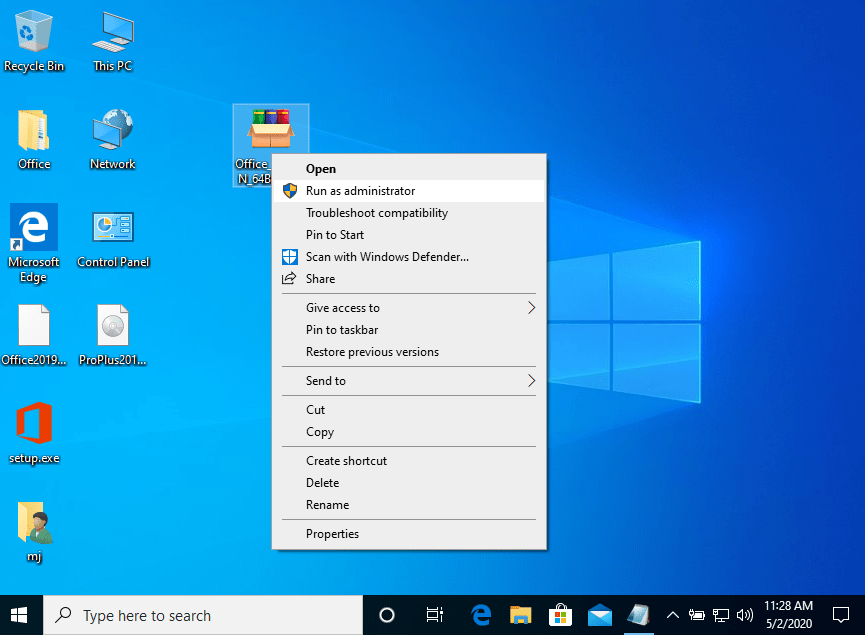
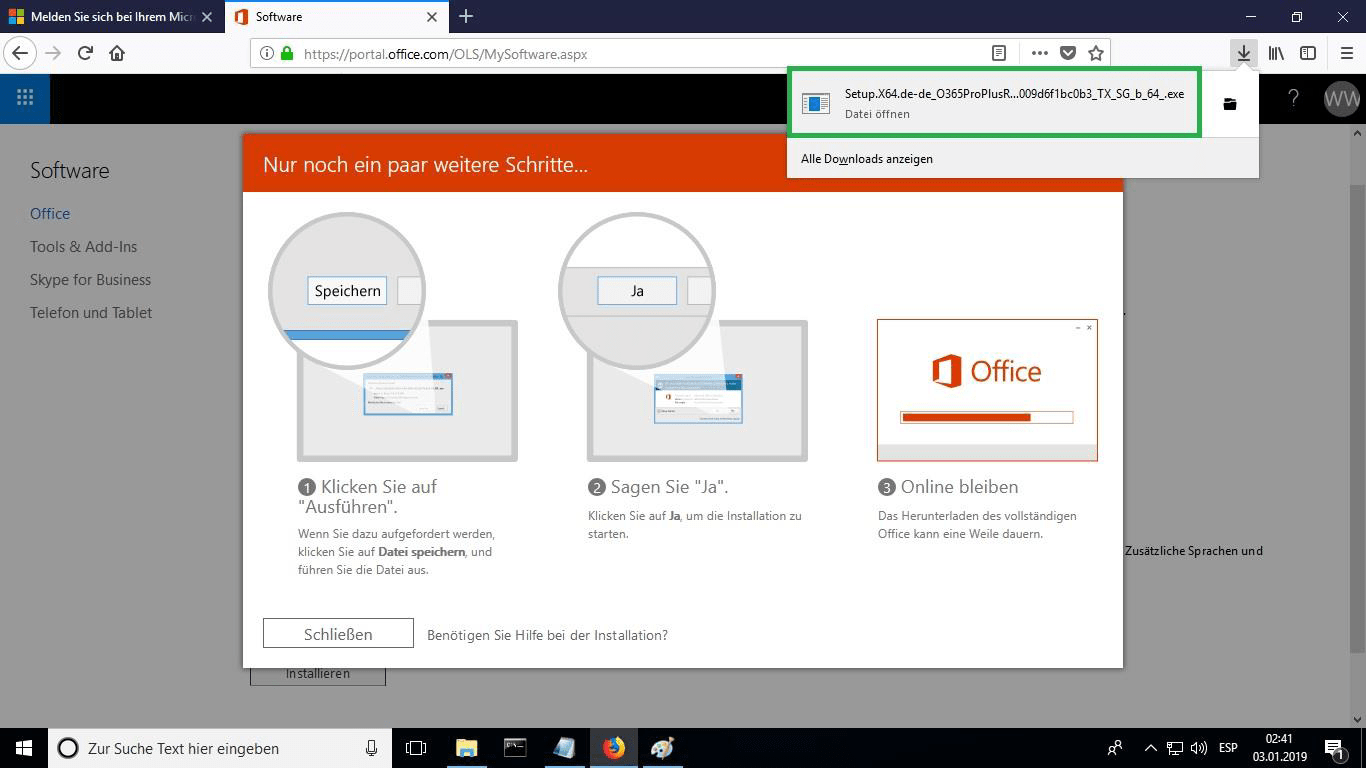
Recherchez le fichier d'installation téléchargé (il se trouve généralement dans votre dossier Downloads). Faites un clic droit sur le fichier et sélectionnez “Exécuter en tant qu'administrateur”. Il vous sera demandé si vous souhaitez laisser l'application apporter des modifications à votre appareil. Cliquez sur “Oui”.

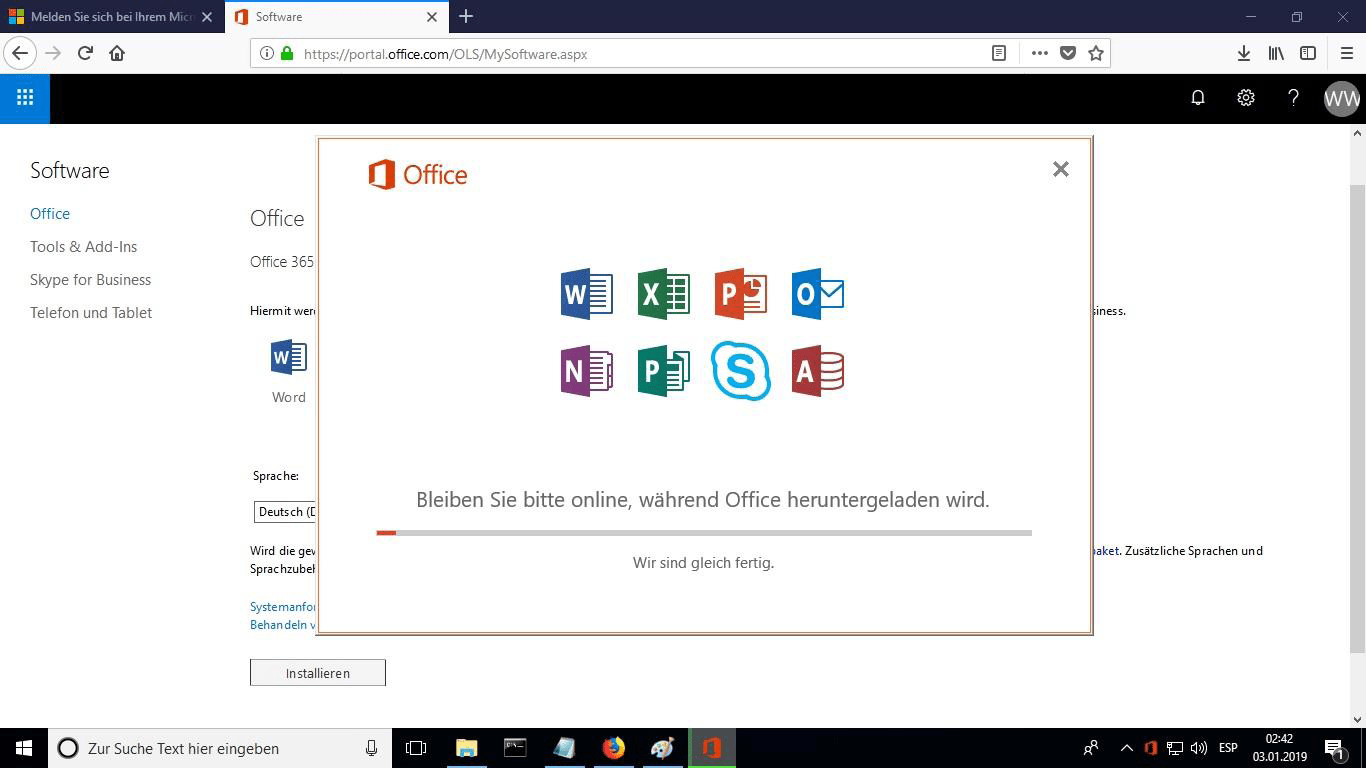
Important : vous devez être en ligne pour terminer l'installation, car le programme d'installation téléchargera les fichiers nécessaires directement à partir de Microsoft.

Une fois le téléchargement terminé, suivez les étapes suivantes :

Il est recommandé de completer l'installation et l'activation du produit avant de vous connecter avec votre compte Microsoft.

  1. Cliquez avec le bouton droit de la souris sur le fichier, puis sélectionnez l'option "Exécuter en tant qu'administrateur".
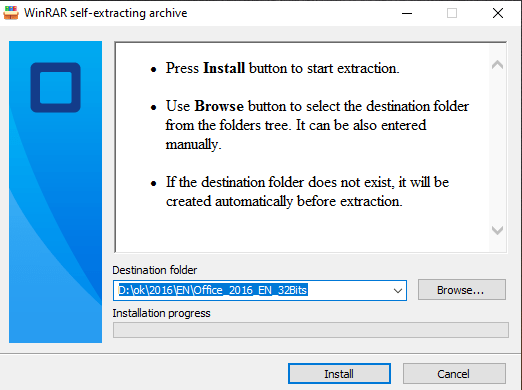
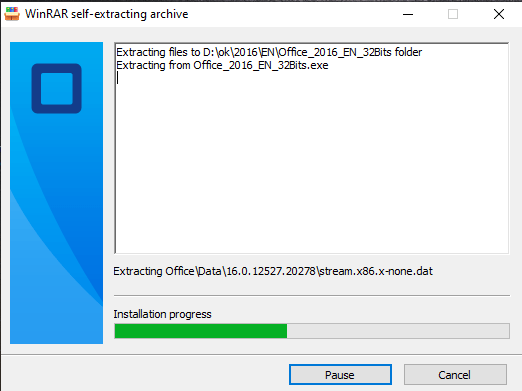
  1. Cliquez sur le bouton "Installer". Cette action décompresse l'application et installe votre produit.
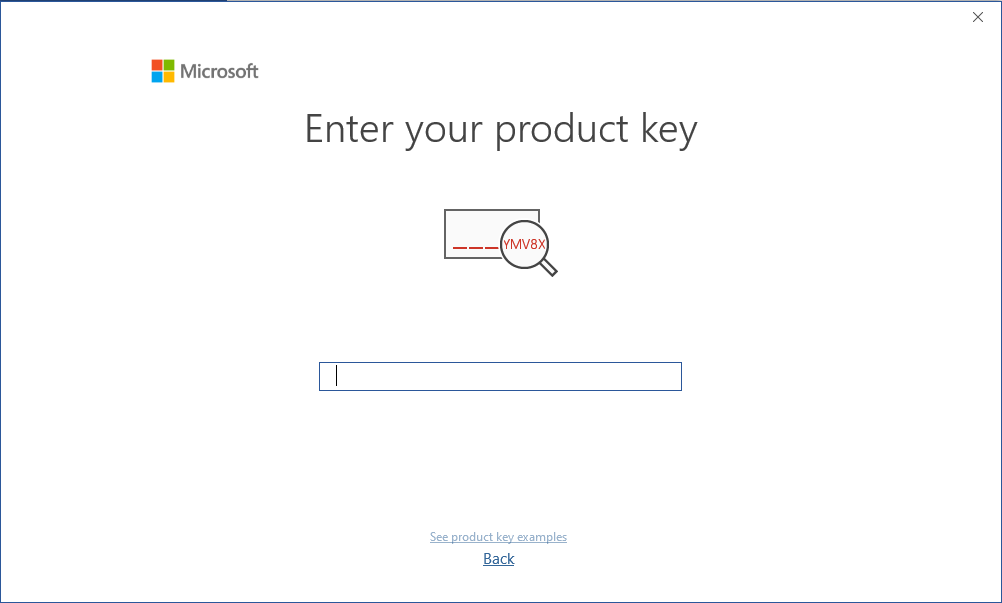
Une fois le téléchargement terminé et l'installation du programme terminée, saisissez la clé d'activation lors de l'exécution de toute application du paquet Microsoft Office, ce sera la première chose qui vous sera demandée.
LICENCE ET ACTIVATION

N'oubliez pas que la clé que vous avez achetée est un code prépayé qui n'est pas compatible avec le logiciel préinstallé. Il s'agit d'un produit Microsoft original. Désinstallez la version précédente de Microsoft Office que vous avez sur votre PC et redémarrez votre ordinateur. Ceci est important pour éviter les problèmes de compatibilité.

TÉLÉCHARGEMENTS DANS D’AUTRES LANGUES

NOTE

  • Microsoft a progressivement supprimé la prise en charge de certains anciens produits. Par conséquent, l'activation par téléphone n'est plus possible. Si vous rencontrez des problèmes ou si vous avez des questions pendant l'installation, veuillez contacter notre service clientèle 24/7.

    Pour une assistance plus rapide, vous pouvez également nous contacter directement via notre chat en direct, disponible 24h/24 et 7j/7 sur notre site web.

Microsoft Office 2016 pour MAC

Guide d'installation Microsoft Office 2016 pour MAC PC - 32 & 64 Bits

LICENCE ET ACTIVATION

Le produit que vous avez acheté est pré-activé sur un compte Microsoft, veuillez suivre ces étapes pour prendre possession du compte et installer le produit sur votre ordinateur ou appareil. Désinstallez la version précédente de Microsoft Office que vous avez sur votre PC et redémarrez votre ordinateur. Ceci est important pour éviter les problèmes de compatibilité.

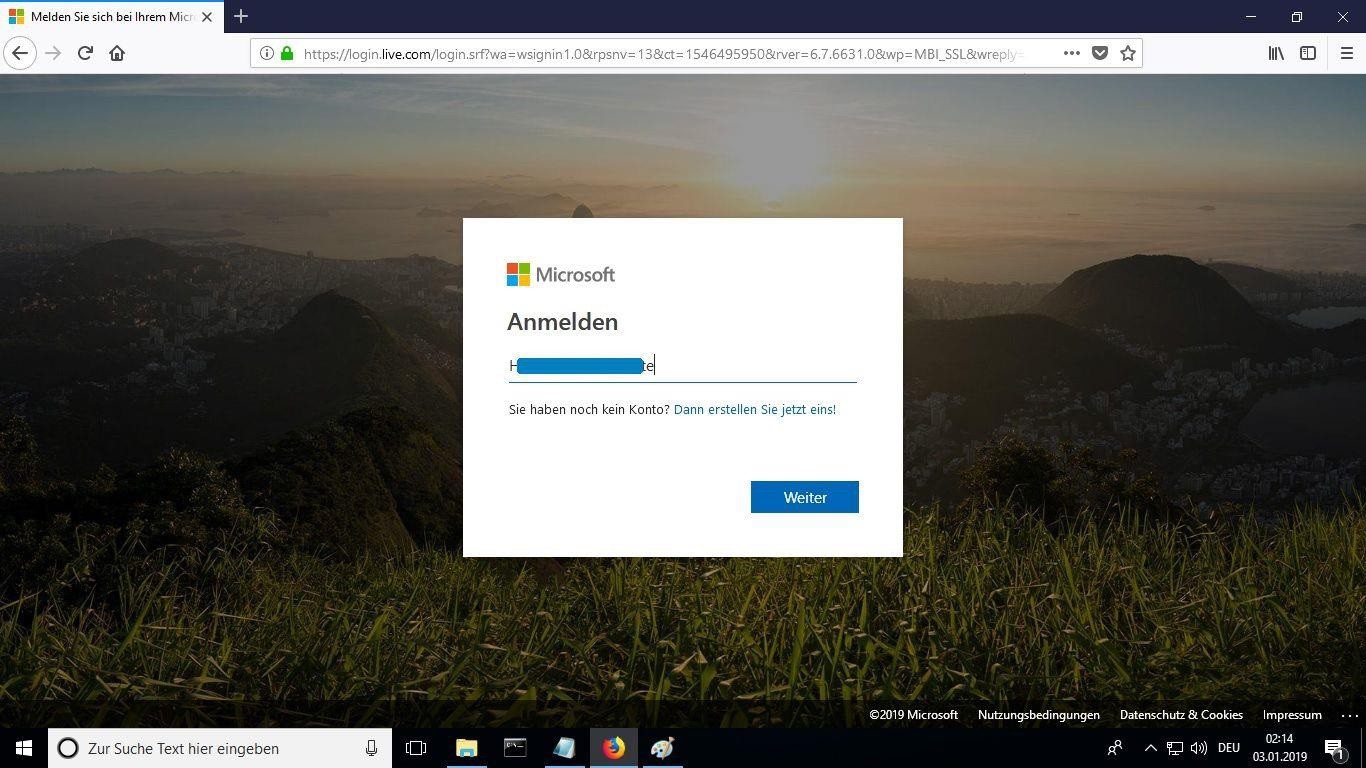
SE CONNECTER

Ouvrez le lien et connectez-vous avec le compte et le mot de passe qui vous ont été envoyés par courrier électronique.

Ouvrir le lien ici


LICENCE ET ACTIVATION

N'oubliez pas que la clé que vous avez achetée est un code prépayé qui n'est pas compatible avec le logiciel préinstallé. Il s'agit d'un produit Microsoft original. Désinstallez la version précédente de Microsoft Office que vous avez sur votre PC et redémarrez votre ordinateur. Ceci est important pour éviter les problèmes de compatibilité.

SE CONNECTER

N'oubliez pas que la clé que vous avez achetée est un code prépayé qui n'est pas compatible avec le logiciel préinstallé. Il s'agit d'un produit Microsoft original. Désinstallez la version précédente de Microsoft Office que vous avez sur votre PC et redémarrez votre ordinateur. Ceci est important pour éviter les problèmes de compatibilité.

NOUVEAU MOT DE PASSE

Entrez un nouveau mot de passe pour prendre possession de votre produit acheté. Dans le premier champ, utilisez le mot de passe envoyé à votre e-mail, dans les deux suivants, entrez le nouveau mot de passe de votre choix. Veillez à ce qu'il contienne au moins 8 chiffres et au moins une lettre majuscule.

MON COMPTE

Une fois connecté à votre compte, dans la section "Mon compte", cliquez sur "Gérer les installations" pour commencer le processus d'installation.

EXIGENCES DU SYSTÈME

Veuillez vous assurer que votre ordinateur répond à la configuration minimale requise pour l'installation de ce logiciel :

  • MacOS 10.12 : Sierra (Fuji), macOS 10.13 : High Sierra (Lobo), macOS 10.14 : Mojave (Liberty)
  • Microsoft Windows 7 (SP1) 8, 10, Microsoft Windows Server 2008, 2012 R2. .NET Framework 3.5
  • Processeur 32 bits (x86) ou 64 bits (x64) de 1 gigahertz (GHz) ou plus rapide
  • 1 gigaoctet (Go) de RAM (32 bits) ou 4 Go de RAM (64 bits)
  • 4 Go d'espace disponible sur le disque dur
  • Périphérique graphique DirectX 9 avec pilote WDDM 1.0 ou supérieur

ÉTAT DE L'INSTALLATION

Recherchez le fichier d'installation téléchargé (il se trouve généralement dans votre dossier Downloads). Faites un clic droit sur le fichier et sélectionnez “Exécuter en tant qu'administrateur”. Il vous sera demandé si vous souhaitez laisser l'application apporter des modifications à votre appareil. Cliquez sur “Oui”.

Important : vous devez être en ligne pour terminer l'installation, car le programme d'installation téléchargera les fichiers nécessaires directement à partir de Microsoft.

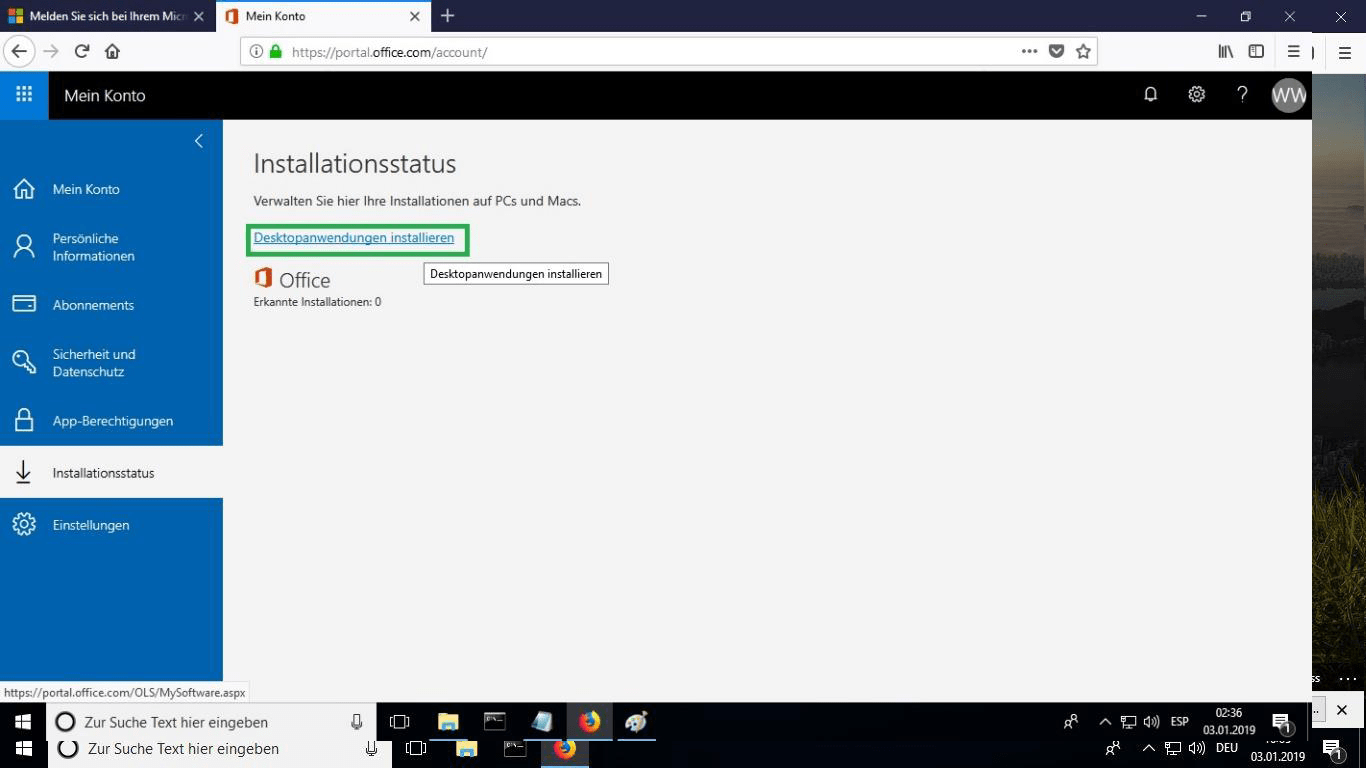
Sous "État de l'installation", cliquez sur "Installer les applications de bureau". Cette option varie si vous installez le produit sur votre tablette ou votre appareil mobile.

LANGUE

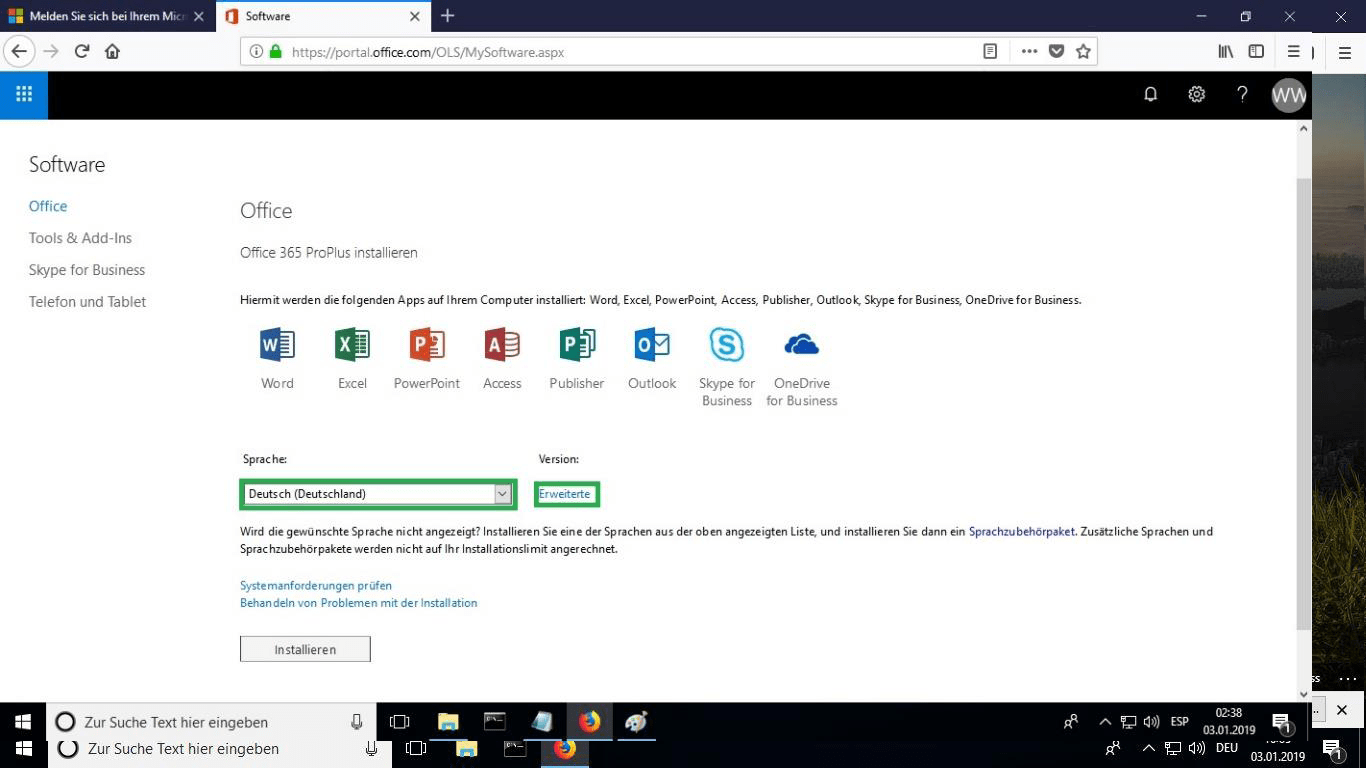
Sélectionnez la langue de votre choix dans le menu déroulant "langue". Le produit sera installé par défaut en version 32 bits. Si vous souhaitez installer la version 64 bits, cliquez sur l'option "avancé".

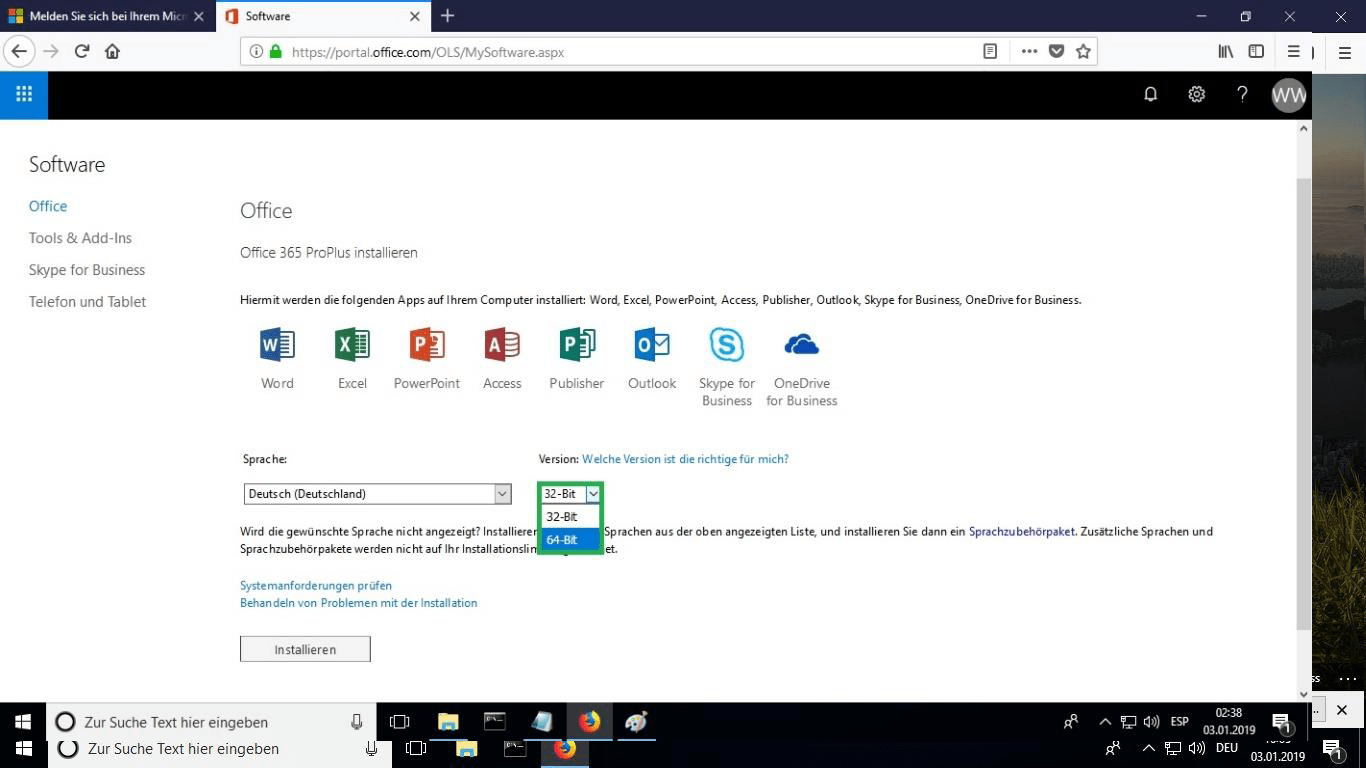
SELECT 32 & 64 Bit

Sélectionnez la version souhaitée entre 32 ou 64 bits.

INSTALLER

Il est recommandé de completer l'installation et l'activation du produit avant de vous connecter avec votre compte Microsoft.

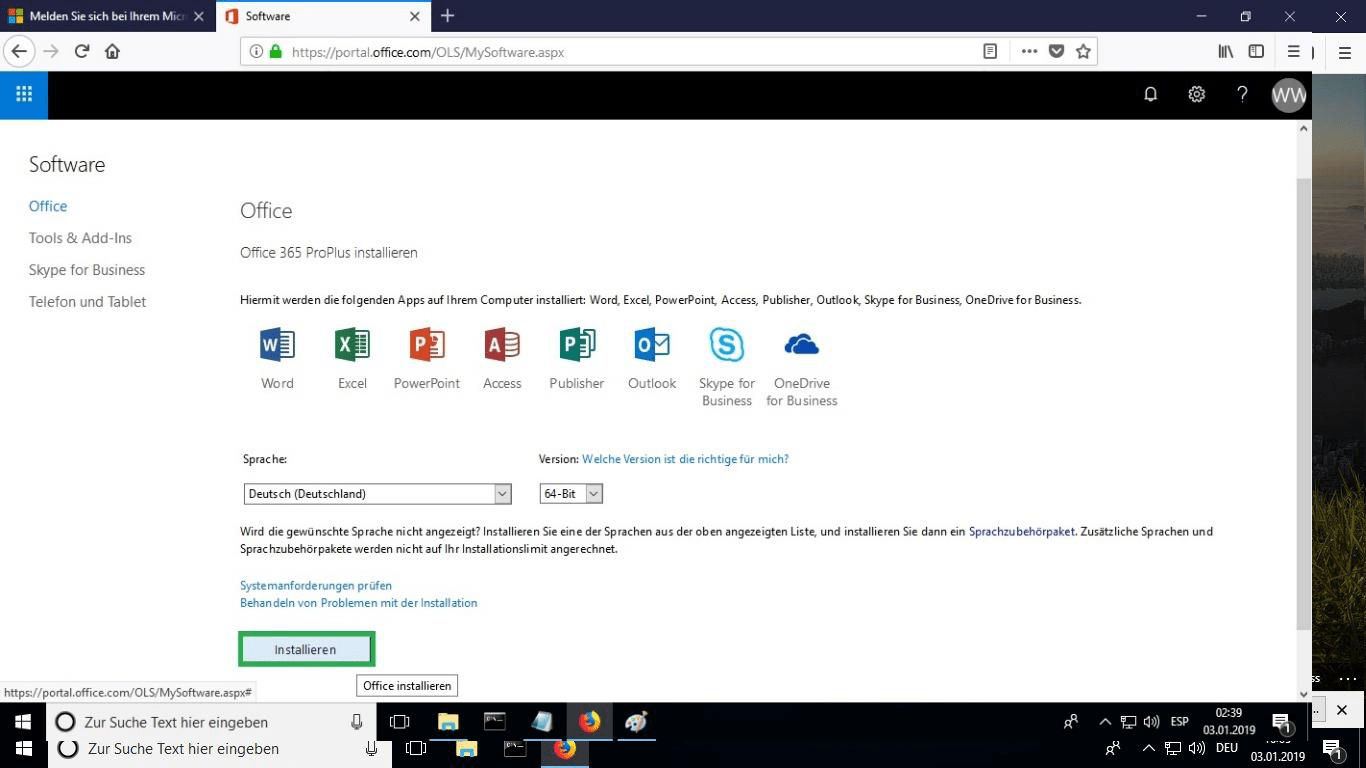
Après avoir choisi toutes les options souhaitées, cliquez sur "Installer".

BRÛLER LE FICHIER

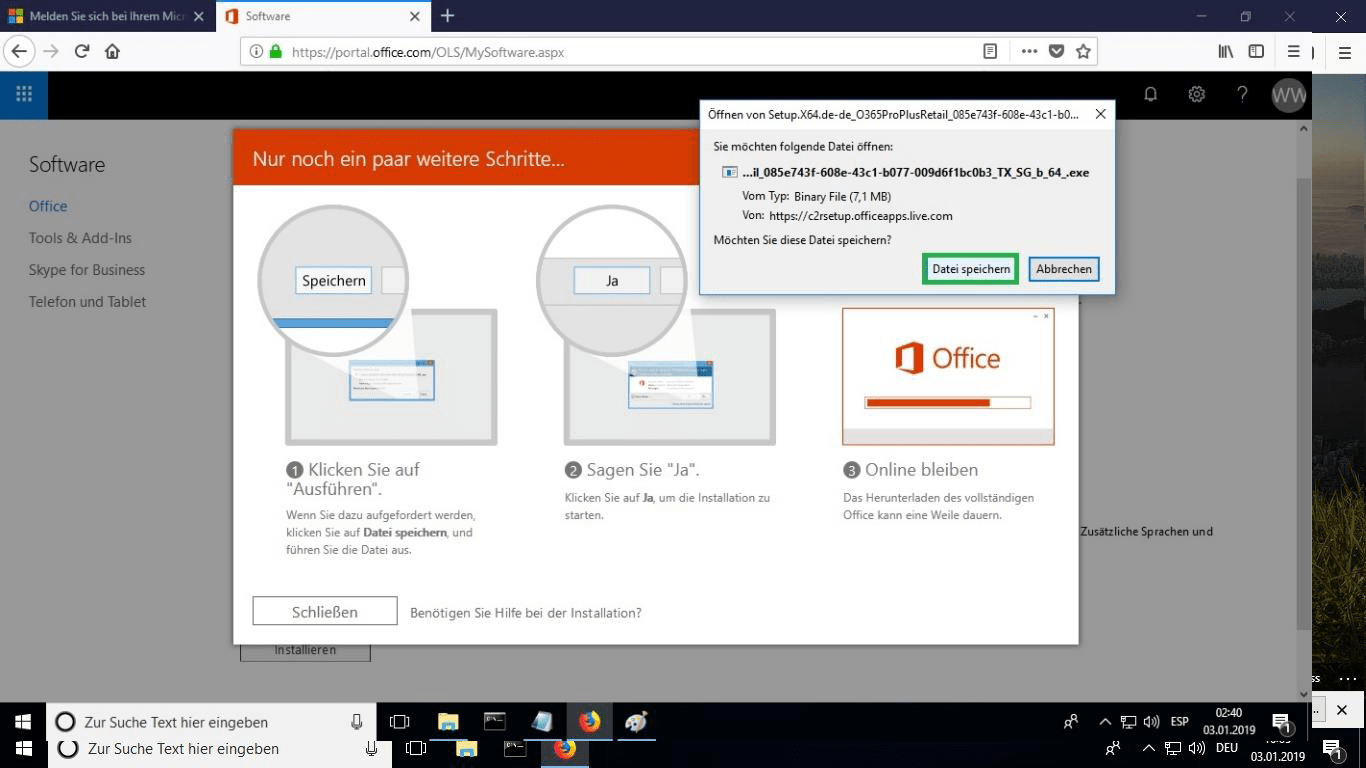
Le fichier d'installation sera téléchargé, choisissez "graver le fichier" si nécessaire.

OUVRIR LE DOSSIER

Une fois le fichier téléchargé, double-cliquez dessus pour le lancer. Son emplacement peut varier en fonction de votre navigateur.

INSTALLATION EN LIGNE

La procédure d'installation en ligne démarre. En fonction de la vitesse de votre connexion Internet, la procédure peut durer 30 minutes ou plus.

BARRE DE PROGRESSION

Vous pourrez voir la barre de progression de l'installation.

FERMER

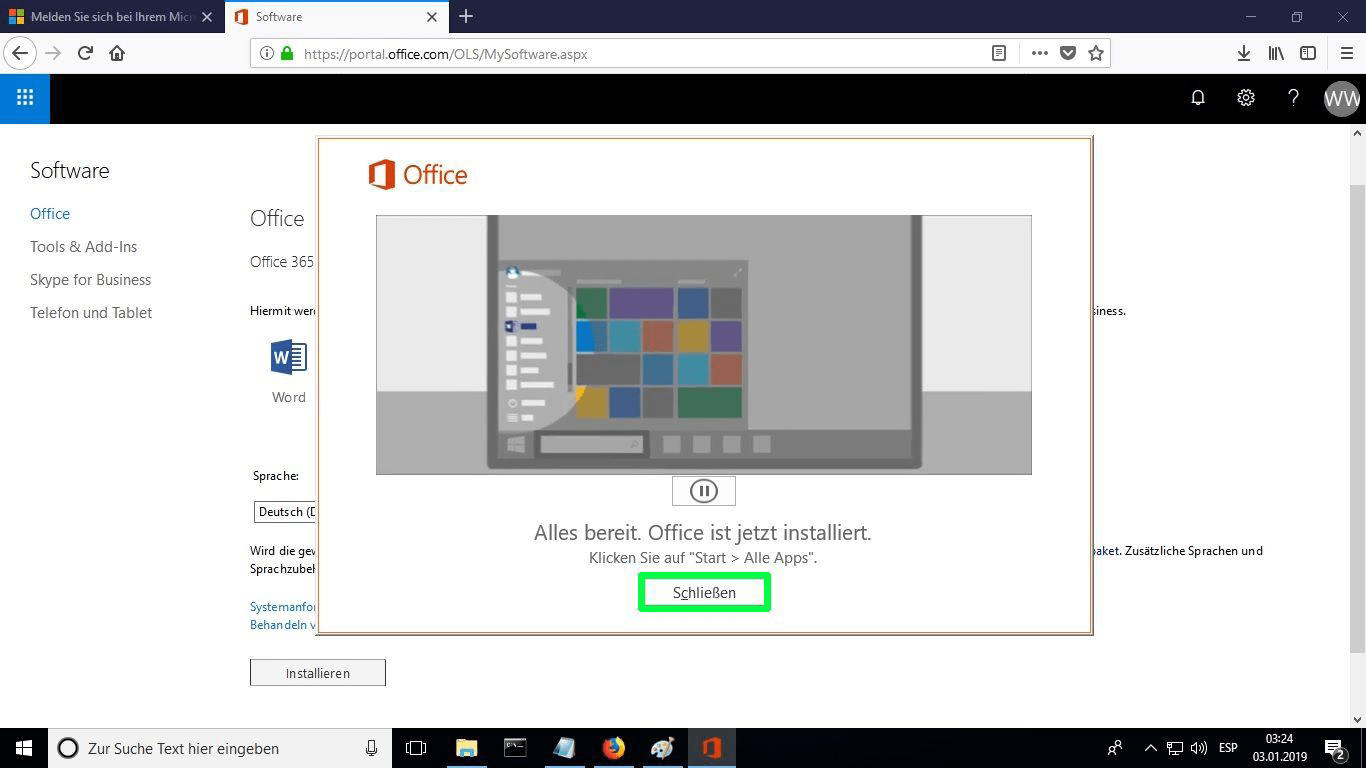
Une fois l'installation terminée, cliquez sur "Fermer". Vous pouvez maintenant trouver les paquets Microsoft Office dans votre menu Démarrer ou en utilisant l'option de recherche de Microsoft Windows.

VÉRIFIER L'ACTIVATION

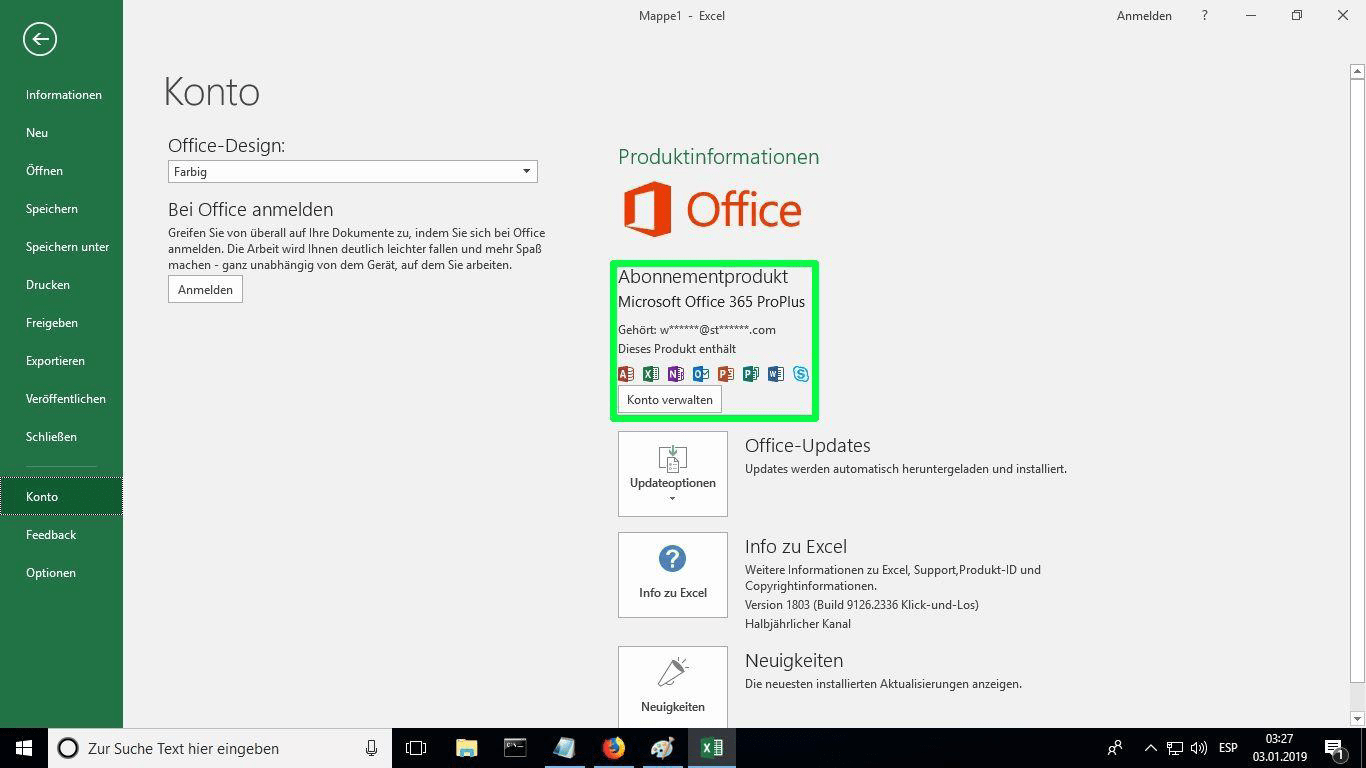
  • Afin de vérifier que l'activation du produit a été effectuée, vous pouvez ouvrir n'importe quel logiciel Microsoft Office tel qu'Excel et aller à Fichier-> Compte ". Vous verrez le compte Microsoft associé au produit.

NOTE

Microsoft a progressivement supprimé la prise en charge de certains anciens produits. Par conséquent, l'activation par téléphone n'est plus possible. Si vous rencontrez des problèmes ou si vous avez des questions pendant l'installation, veuillez contacter notre service clientèle 24/7.

MS Microsoft Office 2019 Standard

Guide d'installation Microsoft Office 2019 Standard 32 & 64 Bits

TELECHARGER

Téléchargez le programme avec le lien de téléchargement suivant


Si vous avez besoin du programme d'installation dans une autre langue ou une autre version, Cliquez ici.

Ce fichier EXE est la base de l'installation du produit.

EXIGENCES DU SYSTÈME

Veuillez vous assurer que votre ordinateur répond à la configuration minimale requise pour l'installation de ce logiciel :

  • 1 gigahertz (GHz) ou plus rapide ou processeur 64 bits (x64)
  • 1 gigaoctet (Go) de RAM (32 bits) ou 4 Go de RAM (64 bits)
  • 4 Go d'espace disponible sur le disque dur
  • Périphérique graphique DirectX 9 avec pilote WDDM 1.0 ou supérieur
  • Microsoft Windows 10

INSTALLATION

Avant l'installation, veuillez vous assurer que toutes les versions précédentes de Microsoft Office ont été supprimées et redémarrez votre ordinateur. Vous pouvez vous référer à ce document document d'aide de Microsoft au cas où vous auriez besoin d'aide pour cette étape.

Recherchez le fichier d'installation téléchargé (il se trouve généralement dans votre dossier Downloads). Faites un clic droit sur le fichier et sélectionnez “Exécuter en tant qu'administrateur”. Il vous sera demandé si vous souhaitez laisser l'application apporter des modifications à votre appareil. Cliquez sur “Oui”.

Important : vous devez être en ligne pour terminer l'installation, car le programme d'installation téléchargera les fichiers nécessaires directement à partir de Microsoft.

Une fois le téléchargement terminé, suivez les étapes suivantes :

Il est recommandé de completer l'installation et l'activation du produit avant de vous connecter avec votre compte Microsoft.

  1. Cliquez avec le bouton droit de la souris sur le fichier et sélectionnez l'option "Exécuter en tant qu'administrateur".
  1. Cliquez sur le bouton "Installer". Cette action décompresse l'application et installe votre produit.

Une fois le téléchargement terminé et l'installation du programme terminée, saisissez la clé d'activation lors de l'exécution de toute application du paquet Microsoft Office, ce sera la première chose qui vous sera demandée.
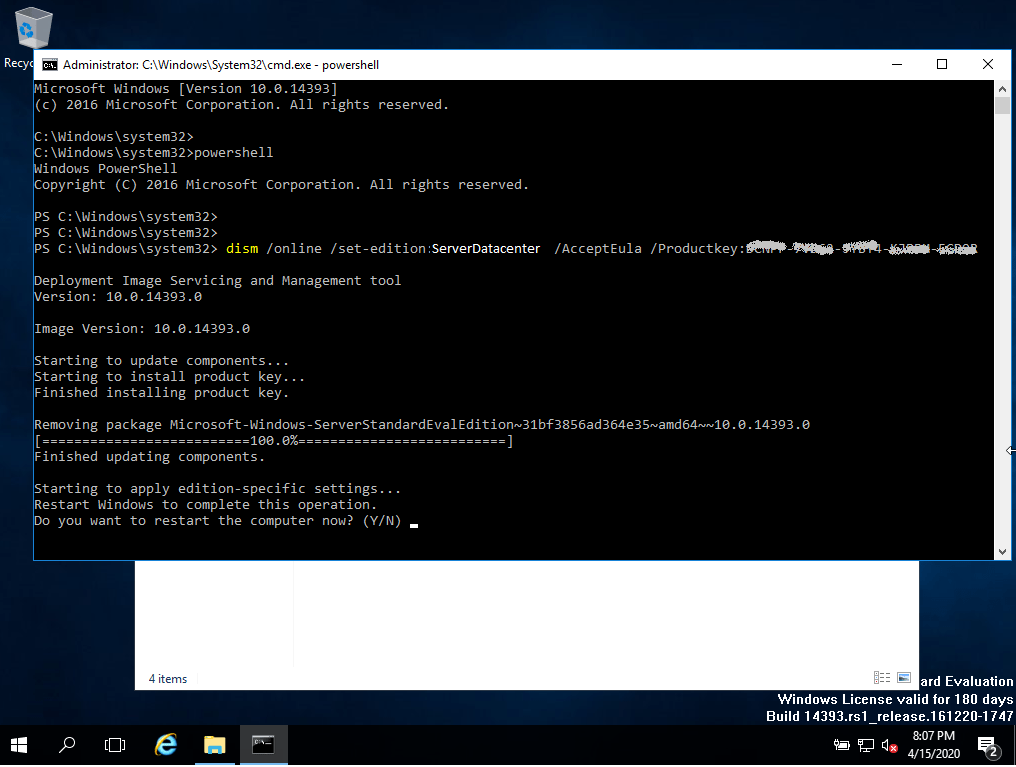
Lors de l'installation de Microsoft Office, vous avez dû être invité à saisir la clé de produit que nous vous avons envoyée. Si ce n'est pas le cas, démarrez Word, cliquez sur Fichier, puis sur Compte et saisissez la clé fournie ici. Si vous ne le faites pas, la version de Microsoft Office que vous avez achetée sera transformée en version d'essai au bout de 30 jours.

LICENCE ET ACTIVATION

N'oubliez pas que la clé que vous avez achetée est un code prépayé qui n'est pas compatible avec le logiciel préinstallé. Il s'agit d'un produit Microsoft original. Désinstallez la version précédente de Microsoft Office que vous avez sur votre PC et redémarrez votre ordinateur. Ceci est important pour éviter les problèmes de compatibilité.

AUTRES LANGUES TÉLÉCHARGEMENTS 64 ET 32 BITS

Téléchargez le programme avec le lien de téléchargement suivant

LANGUAGE 32 BITS 64 BITS
DEUTSCH Herunterladen Herunterladen
ENGLISH Download Donwload
FRANÇAIS Télécharger Télécharger
ITALIANO Scarica Scarica
ESPAÑOL Descargar Descargar
NEDERLANDS – Downloaden
Ελλάδα Λήψη Λήψη
PORTUGUES Descarga Descarga

NOTE

Microsoft a progressivement supprimé la prise en charge de certains anciens produits. Par conséquent, l'activation par téléphone n'est plus possible. Si vous rencontrez des problèmes ou si vous avez des questions pendant l'installation, veuillez contacter notre service clientèle 24/7.

Pour une assistance plus rapide, vous pouvez également nous contacter directement via notre chat en direct, disponible 24h/24 et 7j/7 sur notre site web.

MS Microsoft Office 2016 Standard

Guide d'installation Microsoft Office 2016 Standard 32 & 64 Bits

TELECHARGER

Téléchargez le programme avec le lien de téléchargement suivant


Ce fichier EXE est la base de l'installation du produit.

EXIGENCES DU SYSTÈME

Veuillez vous assurer que votre ordinateur répond à la configuration minimale requise pour l'installation de ce logiciel :

  • Processeur 32 bits (x86) ou 64 bits (x64) de 1 gigahertz (GHz) ou plus rapide
  • 1 gigaoctet (Go) de RAM (32 bits) ou 4 Go de RAM (64 bits)
  • 4 Go d'espace disponible sur le disque dur
  • Périphérique graphique DirectX 9 avec pilote WDDM 1.0 ou supérieur

INSTALLATION

Il est recommandé de completer l'installation et l'activation du produit avant de vous connecter avec votre compte Microsoft.

Recherchez le fichier d'installation téléchargé (il se trouve généralement dans votre dossier Downloads). Faites un clic droit sur le fichier et sélectionnez “Exécuter en tant qu'administrateur”. Il vous sera demandé si vous souhaitez laisser l'application apporter des modifications à votre appareil. Cliquez sur “Oui”.

Important : vous devez être en ligne pour terminer l'installation, car le programme d'installation téléchargera les fichiers nécessaires directement à partir de Microsoft.

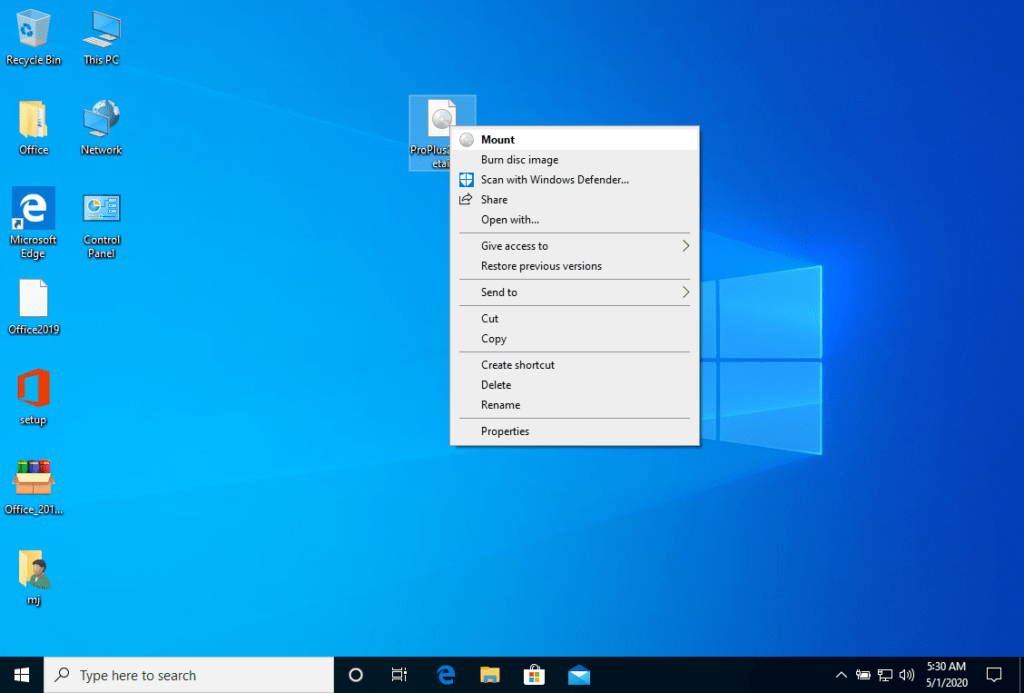
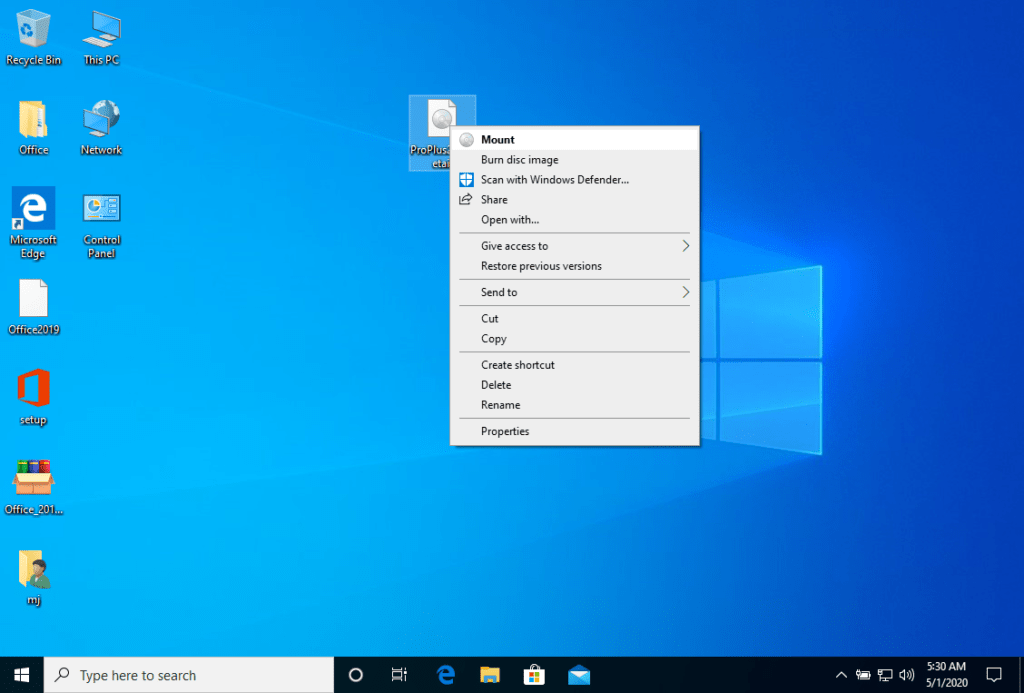
Une fois le téléchargement terminé, faites un clic droit sur le fichier téléchargé et choisissez l'option "Mount" dans le menu déroulant.


Une fois que le fichier ISO que vous avez téléchargé est monté, vous pouvez y accéder depuis votre ordinateur comme à un lecteur de DVD. Ici, vous pouvez exécuter le programme d'installation.

Terminez l'installation du programme et saisissez la "clé d'activation" pendant ou à la fin du processus.

Une fois le téléchargement terminé et l'installation du programme terminée, saisissez la clé d'activation lors de l'exécution de toute application du paquet Microsoft Office, ce sera la première chose qui vous sera demandée.
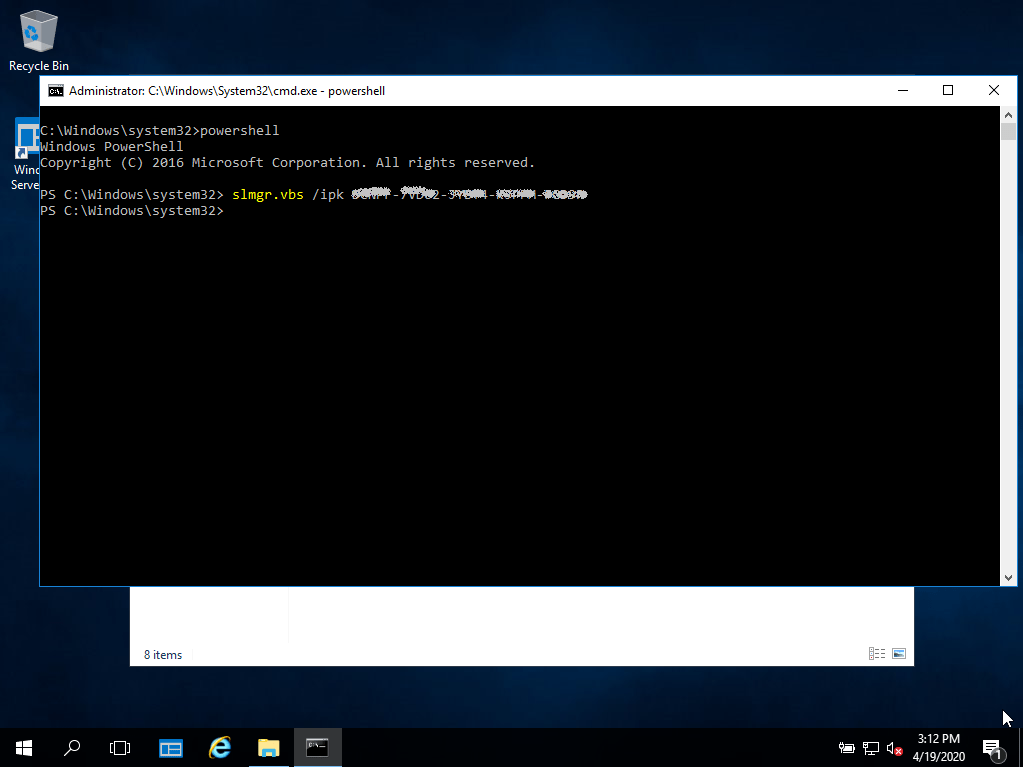
Lors de l'installation de Microsoft Office, vous avez dû être invité à saisir la clé de produit que nous vous avons envoyée. Si ce n'est pas le cas, démarrez Word, cliquez sur Fichier, puis sur Compte et saisissez la clé fournie ici. Si vous ne le faites pas, la version de Microsoft Office que vous avez achetée sera transformée en version d'essai au bout de 30 jours.

LICENCE ET ACTIVATION

N'oubliez pas que la clé que vous avez achetée est un code prépayé qui n'est pas compatible avec le logiciel préinstallé. Il s'agit d'un produit Microsoft original. Désinstallez la version précédente de Microsoft Office que vous avez sur votre PC et redémarrez votre ordinateur. Ceci est important pour éviter les problèmes de compatibilité.

TÉLÉCHARGEMENTS DANS D’AUTRES LANGUES

Téléchargez le programme avec le lien de téléchargement suivant

LANGUE 32 BITS 64 BITS
DEUTSCH Herunterladen Herunterladen
ENGLISH   Télécharger

PROGRAMME POUR MONTER UN FICHIER ISO

L'image montée doit apparaître sur votre ordinateur. Si elle n'apparaît pas (COMME DANS WINDOWS 7), vous devez utiliser un autre programme pour monter l'image du produit, tel que N'oubliez pas que la clé que vous avez achetée est un code prépayé qui n'est pas compatible avec le logiciel préinstallé. Il s'agit d'un produit Microsoft original. Désinstallez la version précédente de Microsoft Office que vous avez sur votre PC et redémarrez votre ordinateur. WinCDEmu qui peut être téléchargé à partir du lien suivant :

WinCDEmu

Utilisez ce programme pour créer un disque virtuel afin d'installer votre programme.

NOTE

Microsoft a progressivement supprimé la prise en charge de certains anciens produits. Par conséquent, l'activation par téléphone n'est plus possible. Si vous rencontrez des problèmes ou si vous avez des questions pendant l'installation, veuillez contacter notre service clientèle 24/7.

Microsoft Visio 2021 Standard Retail

Guide d'installation Microsoft Visio 2021 Standard 1/2/3/4/5 PC - 32 & 64 Bits

EXIGENCES DU SYSTÈME

  • Processeur 1,6 gigahertz (GHz) ou plus rapide, 32 bits (x86) ou 64 bits (x64)
  • 2 gigabyte (GB) RAM (32 bit) ou 4 GB RAM (64 bit)
  • 4 Go d'espace disponible sur le disque dur
  • Périphérique graphique DirectX 9 avec pilote WDDM 1.0 ou supérieur
  • Microsoft Windows 10 ou Microsoft Windows Server 2019
  • Veuillez noter que Microsoft Visio 2019 Professional n'est PAS compatible avec les anciennes versions Microsoft Office.

SOUVENIR

N'oubliez pas que la clé que vous avez achetée est un code prépayé qui n'est pas compatible avec le logiciel préinstallé. Il s'agit d'un produit Microsoft original.

RECOMMANDATION

Désinstallez la version précédente de Microsoft Office que vous avez sur votre PC et redémarrez votre ordinateur. Ceci est important pour éviter les problèmes de compatibilité.

TELECHARGER

Download le programme avec le lien de téléchargement suivant :

LANGUE32 ET 64 BITS
DEUTSCHHerunterladen
ENGLISHTélécharger

Ce fichier ISO est la base de l'installation du produit.

GUIDE D'INSTALLATION

Il est recommandé de completer l'installation et l'activation du produit avant de vous connecter avec votre compte Microsoft.

Une fois le téléchargement terminé, faites un clic droit sur le fichier téléchargé et choisissez l'option "Monter" dans le menu déroulant.


Une fois que le fichier ISO que vous avez téléchargé est monté, vous pouvez y accéder depuis votre ordinateur comme à un lecteur de DVD. Ici, vous pouvez exécuter le programme d'installation.

Terminez l'installation du programme et saisissez la "clé d'activation" pendant ou à la fin du processus.

Une fois le téléchargement et l'installation du programme terminés, saisissez la clé d'activation lorsque vous exécutez une application du paquet Microsoft Office, par exemple Microsoft Word. C'est généralement la première chose qui vous sera demandée. Si cette boîte de dialogue ne s'affiche pas, vous pouvez saisir la clé d'enregistrement dans le menu "Fichier" sous "Compte" (Microsoft Office 2013/2016/2019) ou sous "Aide" (Microsoft Office 2010).
PROGRAMME POUR MONTER UN FICHIER ISO

L'image montée devrait maintenant apparaître sur votre ordinateur. Si elle n'apparaît pas (par exemple sous Microsoft Windows 7), vous devez utiliser un autre programme pour monter l'image du produit, tel que WinCDEmu, qui peut être téléchargé gratuitement à partir du lien suivant :

WinCDEmu

Utilisez ce programme pour créer un disque virtuel afin que vous puissiez installer le programme que vous avez acheté.

NOTE

Microsoft a progressivement supprimé la prise en charge de certains anciens produits. Par conséquent, l'activation par téléphone n'est plus possible. Si vous rencontrez des problèmes ou si vous avez des questions pendant l'installation, veuillez contacter notre service clientèle 24/7.

Vous n'avez trouvé aucune solution?

2/3/4/5 PC

Pour les activations sur plusieurs appareils, veuillez suivre les étapes de ce guide sur chaque appareil sur lequel vous souhaitez activer le programme.

Nous vous souhaitons une installation réussie. Si vous avez encore des problèmes ou des questions concernant l'installation, veuillez contacter notre service clientèle à tout moment. Nous vous aiderons dans les plus brefs délais.

Microsoft Visio 2021 Pro Retail

Guide d'installation Microsoft Visio 2021 Professional 1/2/3/4/5 PC - 32 & 64 Bits

EXIGENCES DU SYSTÈME

  • Processeur 1,6 gigahertz (GHz) ou plus rapide, 32 bits (x86) ou 64 bits (x64)
  • 2 gigabyte (GB) RAM (32 bit) ou 4 GB RAM (64 bit)
  • 4 Go d'espace disponible sur le disque dur
  • Périphérique graphique DirectX 9 avec pilote WDDM 1.0 ou supérieur
  • Microsoft Windows 10 ou Microsoft Windows Server 2019
  • Veuillez noter que Microsoft Visio 2019 Professional n'est PAS compatible avec les anciennes versions Microsoft Office.

SOUVENIR

N'oubliez pas que la clé que vous avez achetée est un code prépayé qui n'est pas compatible avec le logiciel préinstallé. Il s'agit d'un produit Microsoft original.

RECOMMANDATION

Désinstallez la version précédente de Microsoft Office que vous avez sur votre PC et redémarrez votre ordinateur. Ceci est important pour éviter les problèmes de compatibilité.

TELECHARGER

Téléchargez le programme avec le lien de téléchargement suivant

Ce fichier EXE est la base de l'installation du produit.

GUIDE D'INSTALLATION

Il est recommandé de completer l'installation et l'activation du produit avant de vous connecter avec votre compte Microsoft.

Une fois le téléchargement terminé, faites un clic droit sur le fichier téléchargé et choisissez l'option "Monter" dans le menu déroulant.


Une fois que le fichier ISO que vous avez téléchargé est monté, vous pouvez y accéder depuis votre ordinateur comme à un lecteur de DVD. Ici, vous pouvez exécuter le programme d'installation.

Terminez l'installation du programme et saisissez la "clé d'activation" pendant ou à la fin du processus.

Une fois le téléchargement et l'installation du programme terminés, saisissez la clé d'activation lorsque vous exécutez une application du paquet Microsoft Office, par exemple Microsoft Word. C'est généralement la première chose qui vous sera demandée. Si cette boîte de dialogue ne s'affiche pas, vous pouvez saisir la clé d'enregistrement dans le menu "Fichier" sous "Compte" (Microsoft Office 2013/2016/2019) ou sous "Aide" (Microsoft Office 2010).
GUIDE D'INSTALLATION

Download le programme avec le lien de téléchargement suivant :

LANGUE32 ET 64 BITS
DEUTSCHHerunterladen
ENGLISHTélécharger

Ce fichier ISO est la base de l'installation du produit.

PROGRAMME POUR MONTER UN FICHIER ISO

L'image montée devrait maintenant apparaître sur votre ordinateur. Si elle n'apparaît pas (par exemple sous Microsoft Windows 7), vous devez utiliser un autre programme pour monter l'image du produit, tel que WinCDEmu, qui peut être téléchargé gratuitement à partir du lien suivant :

WinCDEmu

Utilisez ce programme pour créer un disque virtuel afin que vous puissiez installer le programme que vous avez acheté.

NOTE

Microsoft a progressivement supprimé la prise en charge de certains anciens produits. Par conséquent, l'activation par téléphone n'est plus possible. Si vous rencontrez des problèmes ou si vous avez des questions pendant l'installation, veuillez contacter notre service clientèle 24/7.

Pour une assistance plus rapide, vous pouvez également nous contacter directement via notre chat en direct, disponible 24h/24 et 7j/7 sur notre site web.

Vous n'avez trouvé aucune solution?

2/3/4/5 PC

Pour les activations sur plusieurs appareils, veuillez suivre les étapes de ce guide sur chaque appareil sur lequel vous souhaitez activer le programme.

Nous vous souhaitons une installation réussie. Si vous avez encore des problèmes ou des questions concernant l'installation, veuillez contacter notre service clientèle à tout moment. Nous vous aiderons dans les plus brefs délais.

Microsoft Project 2021 Pro Retail

Guide d'installation Microsoft Project 2021 Professional 1/2/3/4/5 PC - 32 & 64 Bits

EXIGENCES DU SYSTÈME

  • Processeur 1,6 gigahertz (GHz) ou plus rapide, 32 bits (x86) ou 64 bits (x64)
  • 2 gigabyte (GB) RAM (32 bit) ou 4 GB RAM (64 bit)
  • 4 Go d'espace disponible sur le disque dur
  • Périphérique graphique DirectX 9 avec pilote WDDM 1.0 ou supérieur
  • Microsoft Windows 10 ou Microsoft Windows Server 2019
  • Veuillez noter que Microsoft Project 2019 Professional n'est PAS compatible avec les anciennes versions de Microsoft Office.

SOUVENIR

N'oubliez pas que la clé que vous avez achetée est un code prépayé qui n'est pas compatible avec le logiciel préinstallé. Il s'agit d'un produit Microsoft original.

Désinstallez la version précédente de Microsoft Office que vous avez sur votre PC et redémarrez votre ordinateur. Ceci est important pour éviter les problèmes de compatibilité.

RECOMMANDATION

Désinstallez la version précédente de Microsoft Office que vous avez sur votre PC et redémarrez votre ordinateur. Ceci est important pour éviter les problèmes de compatibilité.

TELECHARGER

Download le programme avec le lien de téléchargement suivant :

LANGUE32 ET 64 BITS
DEUTSCHHerunterladen
ENGLISHTélécharger

Réinstallez le programme sur votre appareil.

GUIDE D'INSTALLATION

Il est recommandé de completer l'installation et l'activation du produit avant de vous connecter avec votre compte Microsoft.

Une fois le téléchargement terminé, faites un clic droit sur le fichier téléchargé et choisissez l'option "Monter" dans le menu déroulant.


Une fois que le fichier ISO que vous avez téléchargé est monté, vous pouvez y accéder depuis votre ordinateur comme à un lecteur de DVD. Ici, vous pouvez exécuter le programme d'installation.

Terminez l'installation du programme et saisissez la "clé d'activation" pendant ou à la fin du processus.

Une fois le téléchargement et l'installation du programme terminés, saisissez la clé d'activation lorsque vous exécutez une application du paquet Microsoft Office, par exemple Microsoft Word. C'est généralement la première chose qui vous sera demandée. Si cette boîte de dialogue ne s'affiche pas, vous pouvez saisir la clé d'enregistrement dans le menu "Fichier" sous "Compte" (Microsoft Office 2013/2016/2019) ou sous "Aide" (Microsoft Office 2010).
PROGRAMME POUR MONTER UN FICHIER ISO

L'image montée devrait maintenant apparaître sur votre ordinateur. Si elle n'apparaît pas (par exemple sous Microsoft Windows 7), vous devez utiliser un autre programme pour monter l'image du produit, tel que WinCDEmu, qui peut être téléchargé gratuitement à partir du lien suivant :

WinCDEmu

Utilisez ce programme pour créer un disque virtuel afin que vous puissiez installer le programme que vous avez acheté.

NOTE

Microsoft a progressivement supprimé la prise en charge de certains anciens produits. Par conséquent, l'activation par téléphone n'est plus possible. Si vous rencontrez des problèmes ou si vous avez des questions pendant l'installation, veuillez contacter notre service clientèle 24/7.

Vous n'avez trouvé aucune solution?

2/3/4/5 PC

Pour les activations sur plusieurs appareils, veuillez suivre les étapes de ce guide sur chaque appareil sur lequel vous souhaitez activer le programme.

Nous vous souhaitons une installation réussie. Si vous avez encore des problèmes ou des questions concernant l'installation, veuillez contacter notre service clientèle à tout moment. Nous vous aiderons dans les plus brefs délais.

MS Microsoft Office 2021 H&B

Guide d'installation Microsoft Office 2021 Domicile et Entreprise 32 et 64 bits

EXIGENCES DU SYSTÈME

  • Processeur 1,6 gigahertz (GHz) ou plus rapide, 32 bits (x86) ou 64 bits (x64)
  • 2 gigabyte (GB) RAM (32 bit) ou 4 GB RAM (64 bit)
  • 4 Go d'espace disponible sur le disque dur
  • Périphérique graphique DirectX 9 avec pilote WDDM 1.0 ou supérieur
  • Microsoft Windows 10 ou 11 ou Microsoft Windows Server 2019

LICENCE ET ACTIVATION

La clé que vous avez achetée est un code prépayé qui n'est pas compatible avec le logiciel préinstallé. Il s'agit d'un produit Microsoft authentique. Désinstallez la version précédente de Microsoft Office que vous avez sur votre PC et redémarrez votre ordinateur. Ceci est important pour éviter les problèmes de compatibilité.

TELECHARGER

Download le programme avec le lien de téléchargement suivant :

LANGUE32 ET 64 BITS
DEUTSCHHerunterladen
ENGLISHTélécharger
FRANÇAISTélécharger
ITALIANOScarica
ESPAÑOLDescarga

Ce fichier ISO est la base de l'installation du produit.

GUIDE D'INSTALLATION

Il est recommandé de completer l'installation et l'activation du produit avant de vous connecter avec votre compte Microsoft.

Une fois le téléchargement terminé, faites un clic droit sur le fichier téléchargé et choisissez l'option "Monter" dans le menu déroulant.


Une fois que le fichier ISO que vous avez téléchargé est monté, vous pouvez y accéder depuis votre ordinateur comme à un lecteur de DVD. Ici, vous pouvez exécuter le programme d'installation.

Terminez l'installation du programme et saisissez la "clé d'activation" pendant ou à la fin du processus.

Une fois le téléchargement et l'installation du programme terminés, saisissez la clé d'activation lorsque vous exécutez une application du paquet Microsoft Office, par exemple Microsoft Word. C'est généralement la première chose qui vous sera demandée. Si cette boîte de dialogue ne s'affiche pas, vous pouvez saisir la clé d'enregistrement dans le menu "Fichier" sous "Compte" (Microsoft Office 2013/2016/2019) ou sous "Aide" (Microsoft Office 2010).
 

PROGRAMME POUR MONTER UN FICHIER ISO

L'image montée devrait maintenant apparaître sur votre ordinateur. Si elle n'apparaît pas (par exemple sous Microsoft Windows 7), vous devez utiliser un autre programme pour monter l'image du produit, tel que WinCDEmu, qui peut être téléchargé gratuitement à partir du lien suivant :

WinCDEmu

Utilisez ce programme pour créer un disque virtuel afin que vous puissiez installer le programme que vous avez acheté.

NOTE

Microsoft a progressivement supprimé la prise en charge de certains anciens produits. Par conséquent, l'activation par téléphone n'est plus possible. Si vous rencontrez des problèmes ou si vous avez des questions pendant l'installation, veuillez contacter notre service clientèle 24/7.

MS Microsoft Office 2021 H&S

Guide d'installation Microsoft Office 2021 Home & Student 32 & 64 bits

EXIGENCES DU SYSTÈME

  • Processeur 1,6 gigahertz (GHz) ou plus rapide, 32 bits (x86) ou 64 bits (x64)
  • 2 gigabyte (GB) RAM (32 bit) ou 4 GB RAM (64 bit)
  • 4 Go d'espace disponible sur le disque dur
  • Périphérique graphique DirectX 9 avec pilote WDDM 1.0 ou supérieur
  • Microsoft Windows 10 ou Microsoft Windows Server 2019
  • Veuillez noter que cette version de Microsoft Office n'est pas compatible avec les anciennes versions de Microsoft Windows ou MacOS.

LICENCE ET ACTIVATION

N'oubliez pas que la clé que vous avez achetée est un code prépayé qui n'est pas compatible avec le logiciel préinstallé. Il s'agit d'un produit Microsoft original. Désinstallez la version précédente de Microsoft Office que vous avez sur votre PC et redémarrez votre ordinateur. Ceci est important pour éviter les problèmes de compatibilité.

TELECHARGER

Download le programme avec le lien de téléchargement suivant :

LANGUE32 ET 64 BITS
DEUTSCHHerunterladen
ENGLISHTélécharger
FRANÇAISTélécharger
ITALIANOScarica
ESPAÑOLDescarga

Ce fichier ISO est la base de l'installation du produit.

GUIDE D'INSTALLATION

Il est recommandé de completer l'installation et l'activation du produit avant de vous connecter avec votre compte Microsoft.

Une fois le téléchargement terminé, faites un clic droit sur le fichier téléchargé et choisissez l'option "Monter" dans le menu déroulant.


Une fois que le fichier ISO que vous avez téléchargé est monté, vous pouvez y accéder depuis votre ordinateur comme à un lecteur de DVD. Ici, vous pouvez exécuter le programme d'installation.

Terminez l'installation du programme et saisissez la "clé d'activation" pendant ou à la fin du processus.

Une fois le téléchargement et l'installation du programme terminés, saisissez la clé d'activation lorsque vous exécutez une application du paquet Microsoft Office, par exemple Microsoft Word. C'est généralement la première chose qui vous sera demandée. Si cette boîte de dialogue ne s'affiche pas, vous pouvez saisir la clé d'enregistrement dans le menu "Fichier" sous "Compte" (Microsoft Office 2013/2016/2019) ou sous "Aide" (Microsoft Office 2010).
Lors de l'installation de Microsoft Office, vous avez dû être invité à saisir la clé de produit que nous vous avons envoyée. Si ce n'est pas le cas, démarrez Word, cliquez sur Fichier, puis sur Compte et saisissez la clé fournie ici. Si vous ne le faites pas, la version de Microsoft Office que vous avez achetée sera transformée en version d'essai au bout de 30 jours.

PROGRAMME POUR MONTER UN FICHIER ISO

L'image montée devrait maintenant apparaître sur votre ordinateur. Si elle n'apparaît pas (COMME DANS WINDOWS 7), vous devez utiliser un autre programme pour monter l'image du produit, tel que WinCDEmu, qui peut être téléchargé gratuitement à partir du lien suivant :

WinCDEmu

Utilisez ce programme pour créer un disque virtuel afin que vous puissiez installer le programme que vous avez acheté.

NOTE

Microsoft a progressivement supprimé la prise en charge de certains anciens produits. Par conséquent, l'activation par téléphone n'est plus possible. Si vous rencontrez des problèmes ou si vous avez des questions pendant l'installation, veuillez contacter notre service clientèle 24/7.

MS Microsoft Office 2021 Pro Plus Ret

Guide d'installation Microsoft Office 2021 Professional Plus 1/2/3/4/5 PC- 32 & 64 Bits

EXIGENCES DU SYSTÈME

  • Processeur 1,6 gigahertz (GHz) ou plus rapide, 32 bits (x86) ou 64 bits (x64)
  • 2 gigabyte (GB) RAM (32 bit) ou 4 GB RAM (64 bit)
  • 4 Go d'espace disponible sur le disque dur
  • Périphérique graphique DirectX 9 avec pilote WDDM 1.0 ou supérieur
  • Microsoft Windows 10 ou Microsoft Windows Server 2019
  • Veuillez noter que cette version de Microsoft Office n'est pas compatible avec les anciennes versions de Microsoft Windows ou MacOS.

LICENCE ET ACTIVATION

La clé que vous avez achetée est un code prépayé qui n'est pas compatible avec le logiciel préinstallé. Il s'agit d'un produit Microsoft authentique. Désinstallez la version précédente de Microsoft Office que vous avez sur votre PC et redémarrez votre ordinateur. Ceci est important pour éviter les problèmes de compatibilité.

TELECHARGER

Download le programme avec le lien de téléchargement suivant :

LANGUE32 ET 64 BITS
DEUTSCHHerunterladen
ENGLISHTélécharger
FRANÇAISTélécharger
ITALIANOScarica
ESPAÑOLDescarga

Ce fichier ISO est la base de l'installation du produit.

GUIDE D'INSTALLATION

Il est recommandé de completer l'installation et l'activation du produit avant de vous connecter avec votre compte Microsoft.

Une fois le téléchargement terminé, faites un clic droit sur le fichier téléchargé et choisissez l'option "Monter" dans le menu déroulant.

Une fois que le fichier ISO que vous avez téléchargé est monté, vous pouvez y accéder depuis votre ordinateur comme à un lecteur de DVD. Ici, vous pouvez exécuter le programme d'installation.

Terminez l'installation du programme et saisissez la "clé d'activation" pendant ou à la fin du processus.

Une fois le téléchargement et l'installation du programme terminés, saisissez la clé d'activation lorsque vous exécutez une application du paquet Microsoft Office, par exemple Microsoft Word. C'est généralement la première chose qui vous sera demandée. Si cette boîte de dialogue ne s'affiche pas, vous pouvez saisir la clé d'enregistrement dans le menu "Fichier" sous "Compte" (Microsoft Office 2013/2016/2019) ou sous "Aide" (Microsoft Office 2010).
Lors de l'installation de Microsoft Office, vous avez dû être invité à saisir la clé de produit que nous vous avons envoyée. Si ce n'est pas le cas, démarrez Word, cliquez sur Fichier, puis sur Compte et saisissez la clé fournie ici. Si vous ne le faites pas, la version de Microsoft Office que vous avez achetée sera transformée en version d'essai au bout de 30 jours.

PROGRAMME POUR MONTER UN FICHIER ISO

L'image montée devrait maintenant apparaître sur votre ordinateur. Si elle n'apparaît pas (par exemple sous Microsoft Windows 7), vous devez utiliser un autre programme pour monter l'image du produit, tel que WinCDEmu, qui peut être téléchargé gratuitement à partir du lien suivant :

WinCDEmu

Utilisez ce programme pour créer un disque virtuel afin que vous puissiez installer le programme que vous avez acheté.

NOTE

Microsoft a progressivement supprimé la prise en charge de certains anciens produits. Par conséquent, l'activation par téléphone n'est plus possible. Si vous rencontrez des problèmes ou si vous avez des questions pendant l'installation, veuillez contacter notre service clientèle 24/7.

Vous n'avez trouvé aucune solution?

2/3/4/5 PC

Pour les activations sur plusieurs appareils, veuillez suivre les étapes de ce guide sur chaque appareil sur lequel vous souhaitez activer le programme.

Nous vous souhaitons une installation réussie. Si vous avez encore des problèmes ou des questions concernant l'installation, veuillez contacter notre service clientèle à tout moment. Nous vous aiderons dans les plus brefs délais.