
Microsoft Office Home & Business 2016 MAC

Installationsvejledning Microsoft Office Home & Business 2016 MAC

INSTALLATION

Det anbefales, at du komplet installationen og aktiveringen af produktet, før du logger ind med din Microsoft-konto.

    1.  Til dette skal du sørge for at oprette en ny Microsoft-konto på https://setup.office.com
    2.  Klik på Launchpad-ikonet Billede af Launchpad-knappen i Dock for at vise alle dine apps.
    3.  Klik på en hvilken som helst Microsoft Office-app, f.eks. Microsoft Word, for at starte aktiveringsprocessen. Det kan være nødvendigt at scrolle ned for at finde den.
    4. Vinduet What's New åbnes automatisk. Klik på Første skridt> Log ind. Bemærk: Hvis der ikke er noget "Hvad er nyt"-vindue, skal du muligvis aktivere fra Microsoft Office-appen. Klik på Word >Activate i topmenuen.
    5. Indtast den e-mailadresse, der er knyttet til Microsoft Office 2016 for Mac, og klik på Næste. Bemærk: Dette skal være den nye Microsoft-konto, du har oprettet for at indløse nøglen på https://setup.office.com
    6. Indtast den adgangskode, der er knyttet til den indtastede e-mailadresse, og klik på Login. Bemærk: Afhængigt af din e-mailudbyder kan denne skærm se anderledes ud.
    7. Systemet kontrollerer, om du har en gyldig licens, og aktiverer derefter produktet.
    8. Du klarede det! Klik på Kom i gang med Word for at begynde at bruge appen.

Tip: For nemt at kunne starte Microsoft Office-apps kan du tilføje dem til docken.

SYSTEMKRAV

    • Operativsystem: Mac OS X version 10.10 eller nyere
    • Licens til: 1 PC
    • Processor: Intel
    • Minimum RAM: 4 GB
    • Minimum HDD: 10 GB

BEMÆRK

Microsoft har gradvist udfaset understøttelsen af nogle ældre produkter. Derfor er telefonisk aktivering ikke længere mulig. Hvis du har problemer eller spørgsmål under installationen, bedes du kontakte vores 24/7 kundeservice.

Hvis du vil have hurtigere hjælp, kan du også kontakte os direkte via vores live chat, som er tilgængelig 24/7 på vores hjemmeside.

Microsoft Visio 2010 Pro

Installationsvejledning Microsoft Visio 2010 Professional 32 & 64 Bits

DOWNLOAD

Download programmet med følgende download-link

SPROG 32 BITS 64 BITS
DEUTSCH Herunterladen Herunterladen
ENGLISH Download Download

Denne ISO-fil er grundlaget for installationen af produktet.

SYSTEMKRAV

Sørg for, at din computer opfylder de minimale systemkrav for at installere denne software:

  • 1 gigahertz (GHz) eller hurtigere 32-bit (x86) eller 64-bit (x64) processor
  • 1 gigabyte (GB) RAM (32 bit) eller 4 GB RAM (64 bit)
  • 4 GB ledig plads på harddisken
  • DirectX 9-grafikenhed med WDDM 1.0 eller højere driver

INSTALLATION

Find den downloadede installationsfil (den ligger normalt i din Downloads-mappe). Højreklik på filen, og vælg “Kør som administrator”. Du bliver spurgt, om du vil lade appen foretage ændringer på din enhed. Klik på “Ja”.

Vigtigt: Du skal være online for at gennemføre installationen, da installationsprogrammet downloader de nødvendige filer direkte fra Microsoft.

Det anbefales, at du komplet installationen og aktiveringen af produktet, før du logger ind med din Microsoft-konto.

Når downloadet er færdigt, skal du højreklikke på den downloadede fil og vælge indstillingen "Mount" i rullemenuen
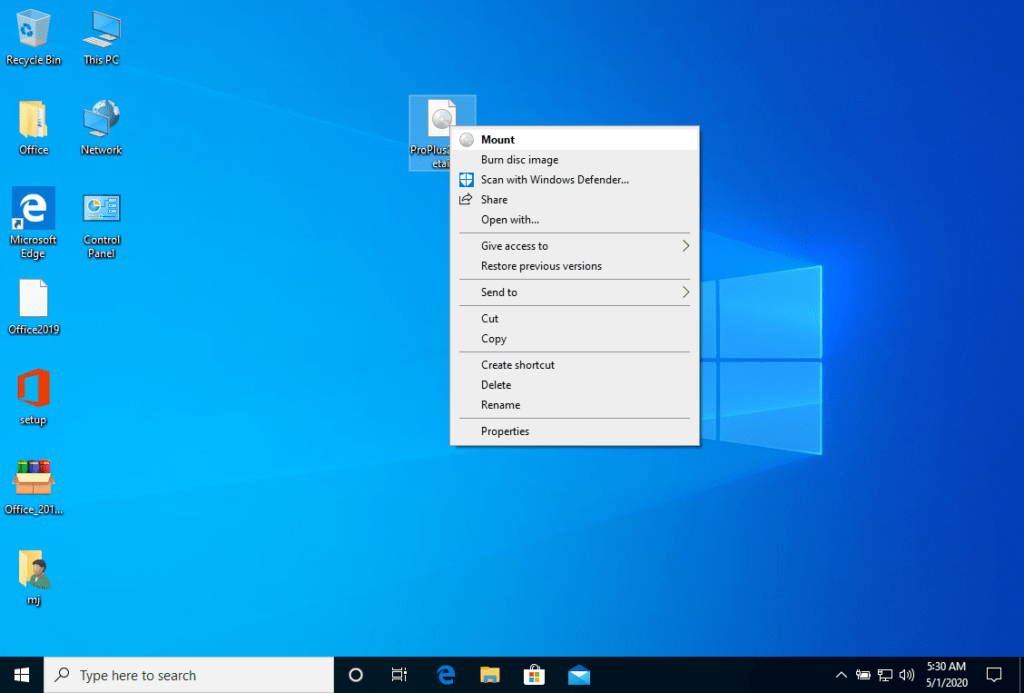
 

Når den ISO-fil, du har downloadet, er monteret, kan du få adgang til den fra din computer som et dvd-drev. Her kan du køre installationsprogrammet.

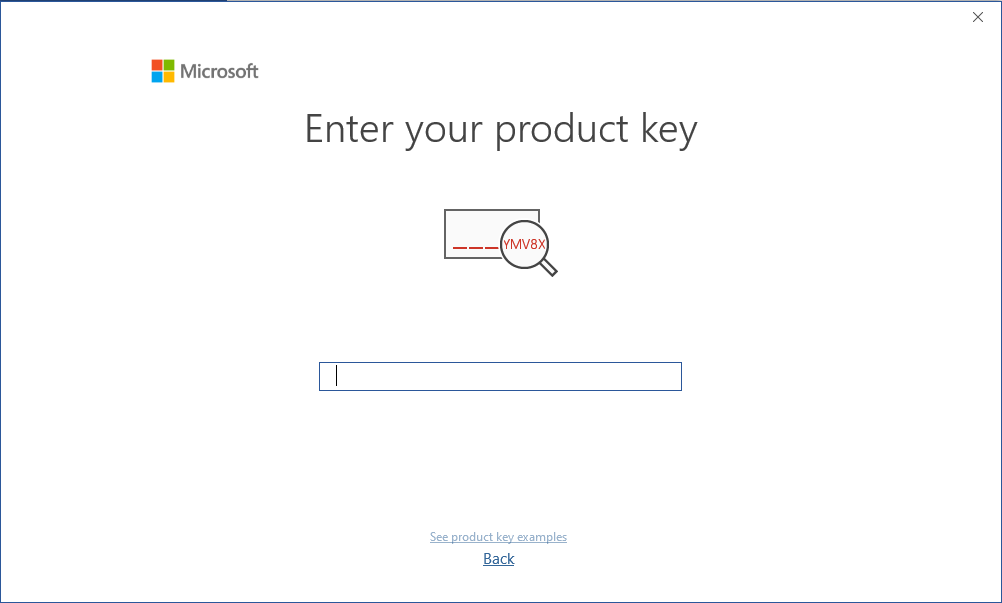
Gennemfør programinstallationen, og indtast "aktiveringsnøglen" under eller ved afslutningen af processen.

Når download og installation af programmet er afsluttet, skal du indtaste aktiveringsnøglen, når du kører et program fra Microsoft Office-pakken, det vil være det første, du bliver spurgt om.
LICENS OG AKTIVERING

Husk, at den nøgle, du har købt, er en forudbetalt kode, som ikke er kompatibel med den forudinstallerede software. Dette er et originalt Microsoft-produkt. Afinstaller den tidligere version af Microsoft Office, som du har på din pc, og genstart computeren. Dette er vigtigt for at undgå kompatibilitetsproblemer.

PROGRAM TIL AT SAMLE ISO-FIL

  • Det monterede image bør vises på din computer. Hvis det ikke vises (SOM I WINDOWS 7), skal du bruge et alternativt program til at montere produktbilledet, f.eks. WinCDEmu, som kan downloades fra følgende link:

    WinCDEmu

    Brug dette program til at oprette en virtuel disk, så du kan installere dit program

BEMÆRK

  • Microsoft har gradvist udfaset understøttelsen af nogle ældre produkter. Derfor er telefonisk aktivering ikke længere mulig. Hvis du har problemer eller spørgsmål under installationen, bedes du kontakte vores 24/7 kundeservice.

Microsoft Visio 2013 Pro

Installationsvejledning Microsoft Visio 2013 Professional 32 & 64 Bits

DOWNLOAD

Download programmet med følgende download-link

SPROG 32 BITS 64 BITS
DEUTSCH Herunterladen Herunterladen
ENGLISH Download Download

SYSTEMKRAV

Sørg for, at din computer opfylder de minimale systemkrav for at installere denne software:

  • 1 gigahertz (GHz) eller hurtigere 32-bit (x86) eller 64-bit (x64) processor
  • 1 gigabyte (GB) RAM (32 bit) eller 4 GB RAM (64 bit)
  • 4 GB ledig plads på harddisken
  • DirectX 9-grafikenhed med WDDM 1.0 eller højere driver

INSTALLATION

Find den downloadede installationsfil (den ligger normalt i din Downloads-mappe). Højreklik på filen, og vælg “Kør som administrator”. Du bliver spurgt, om du vil lade appen foretage ændringer på din enhed. Klik på “Ja”.

Vigtigt: Du skal være online for at gennemføre installationen, da installationsprogrammet downloader de nødvendige filer direkte fra Microsoft.

Det anbefales, at du komplet installationen og aktiveringen af produktet, før du logger ind med din Microsoft-konto.

Når downloadet er færdigt, skal du højreklikke på den downloadede fil og vælge indstillingen "Mount" i rullemenuen


Når den ISO-fil, du har downloadet, er monteret, kan du få adgang til den fra din computer som et dvd-drev. Her kan du køre installationsprogrammet.

Gennemfør programinstallationen, og indtast "aktiveringsnøglen" under eller ved afslutningen af processen.

Når download og installation af programmet er afsluttet, skal du indtaste aktiveringsnøglen, når du kører et program fra Microsoft Office-pakken, det vil være det første, du bliver spurgt om.
LICENS OG AKTIVERING

Husk, at den nøgle, du har købt, er en forudbetalt kode, som ikke er kompatibel med den forudinstallerede software. Dette er et originalt Microsoft-produkt. Afinstaller den tidligere version af Microsoft Office, som du har på din pc, og genstart computeren. Dette er vigtigt for at undgå kompatibilitetsproblemer.

PROGRAM TIL AT SAMLE ISO-FIL

Det monterede image bør vises på din computer. Hvis det ikke vises (SOM I WINDOWS 7), skal du bruge et alternativt program til at montere produktbilledet, f.eks. WinCDEmu, som kan downloades fra følgende link:

WinCDEmu

Brug dette program til at oprette en virtuel disk, så du kan installere dit program

BEMÆRK

  • Microsoft har gradvist udfaset understøttelsen af nogle ældre produkter. Derfor er telefonisk aktivering ikke længere mulig. Hvis du har problemer eller spørgsmål under installationen, bedes du kontakte vores 24/7 kundeservice.

Microsoft Project 2010 Pro

Installationsvejledning Microsoft Project 2010 Professional 32 & 64 Bits

DOWNLOAD

Download programmet med følgende download-link

LANGUAGE 32 BITS 64 BITS
DEUTSCH Herunterladen Herunterladen
ENGLISH Download Download
 

Denne ISO-fil er grundlaget for installationen af produktet.

SYSTEMKRAV

Sørg for, at din computer opfylder de minimale systemkrav for at installere denne software:

  • 1 gigahertz (GHz) eller hurtigere 32-bit (x86) eller 64-bit (x64) processor
  • 1 gigabyte (GB) RAM (32 bit) eller 4 GB RAM (64 bit)
  • 4 GB ledig plads på harddisken
  • DirectX 9-grafikenhed med WDDM 1.0 eller højere driver

INSTALLATION

MONTER OG INSTALLER

Find den downloadede installationsfil (den ligger normalt i din Downloads-mappe). Højreklik på filen, og vælg “Kør som administrator”. Du bliver spurgt, om du vil lade appen foretage ændringer på din enhed. Klik på “Ja”.

Vigtigt: Du skal være online for at gennemføre installationen, da installationsprogrammet downloader de nødvendige filer direkte fra Microsoft.

Det anbefales, at du komplet installationen og aktiveringen af produktet, før du logger ind med din Microsoft-konto.

Når downloadet er færdigt, skal du højreklikke på den downloadede fil og vælge indstillingen "Mount" i rullemenuen


Når den ISO-fil, du har downloadet, er monteret, kan du få adgang til den fra din computer som et dvd-drev. Her kan du køre installationsprogrammet.

Gennemfør programinstallationen, og indtast "aktiveringsnøglen" under eller ved afslutningen af processen.

Når download og installation af programmet er afsluttet, skal du indtaste aktiveringsnøglen, når du kører et program fra Microsoft Office-pakken, det vil være det første, du bliver spurgt om.

LICENS OG AKTIVERING

Husk, at den nøgle, du har købt, er en forudbetalt kode, som ikke er kompatibel med den forudinstallerede software. Dette er et originalt Microsoft-produkt. Afinstaller den tidligere version af Microsoft Office, som du har på din pc, og genstart computeren. Dette er vigtigt for at undgå kompatibilitetsproblemer.

PROGRAM TIL AT SAMLE ISO-FIL

  • Det monterede image bør vises på din computer. Hvis det ikke vises (SOM I WINDOWS 7), skal du bruge et alternativt program til at montere produktbilledet, f.eks. WinCDEmu, som kan downloades fra følgende link:

    WinCDEmu

    Brug dette program til at oprette en virtuel disk, så du kan installere dit program

BEMÆRK

  • Microsoft har gradvist udfaset understøttelsen af nogle ældre produkter. Derfor er telefonisk aktivering ikke længere mulig. Hvis du har problemer eller spørgsmål under installationen, bedes du kontakte vores 24/7 kundeservice.

Microsoft Project 2013 Pro

Installationsvejledning Microsoft Project 2013 Professional 32 & 64 Bits

DOWNLOAD

Download programmet med følgende download-link

LANGUAGE32  BITS64 BITS
DEUTSCHHerunterladenHerunterladen
ENGLISHDownloadDownload
 

Denne ISO-fil er grundlaget for installationen af produktet.

SYSTEMKRAV

Sørg for, at din computer opfylder de minimale systemkrav for at installere denne software:

  • 1 gigahertz (GHz) eller hurtigere 32-bit (x86) eller 64-bit (x64) processor
  • 1 gigabyte (GB) RAM (32 bit) eller 4 GB RAM (64 bit)
  • 4 GB ledig plads på harddisken
  • DirectX 9-grafikenhed med WDDM 1.0 eller højere driver

INSTALLATION

Find den downloadede installationsfil (den ligger normalt i din Downloads-mappe). Højreklik på filen, og vælg “Kør som administrator”. Du bliver spurgt, om du vil lade appen foretage ændringer på din enhed. Klik på “Ja”.

Vigtigt: Du skal være online for at gennemføre installationen, da installationsprogrammet downloader de nødvendige filer direkte fra Microsoft.

Det anbefales, at du komplet installationen og aktiveringen af produktet, før du logger ind med din Microsoft-konto.

Når downloadet er færdigt, skal du højreklikke på den downloadede fil og vælge indstillingen "Mount" i rullemenuen


Når den ISO-fil, du har downloadet, er monteret, kan du få adgang til den fra din computer som et dvd-drev. Her kan du køre installationsprogrammet.

Gennemfør programinstallationen, og indtast "aktiveringsnøglen" under eller ved afslutningen af processen.

Når download og installation af programmet er afsluttet, skal du indtaste aktiveringsnøglen, når du kører et program fra Microsoft Office-pakken, det vil være det første, du bliver spurgt om.

LICENS OG AKTIVERING

Husk, at den nøgle, du har købt, er en forudbetalt kode, som ikke er kompatibel med den forudinstallerede software. Dette er et originalt Microsoft-produkt. Afinstaller den tidligere version af Microsoft Office, som du har på din pc, og genstart computeren. Dette er vigtigt for at undgå kompatibilitetsproblemer.

PROGRAM TIL AT SAMLE ISO-FIL

Det monterede image bør vises på din computer. Hvis det ikke vises (SOM I WINDOWS 7), skal du bruge et alternativt program til at montere produktbilledet, f.eks. WinCDEmu, som kan downloades fra følgende link:

WinCDEmu

Brug dette program til at oprette en virtuel disk, så du kan installere dit program

BEMÆRK

  • Microsoft har gradvist udfaset understøttelsen af nogle ældre produkter. Derfor er telefonisk aktivering ikke længere mulig. Hvis du har problemer eller spørgsmål under installationen, bedes du kontakte vores 24/7 kundeservice.

    Hvis du vil have hurtigere hjælp, kan du også kontakte os direkte via vores live chat, som er tilgængelig 24/7 på vores hjemmeside.

MS Microsoft Office 2010 Standard

Installationsvejledning Microsoft Office 2010 Standard 32 & 64 Bits

DOWNLOAD

Download den ønskede version med følgende downloadlink. Hvis din enhed har mere end 4 GB RAM, anbefaler vi 64-bit-versionen.

LANGUAGE 64 BITS
DEUTSCH Herunterladen
ENGLISH Download

SYSTEMKRAV

Sørg for, at din computer opfylder de minimale systemkrav for at installere denne software:

  • 1 gigahertz (GHz) eller hurtigere 32-bit (x86) eller 64-bit (x64) processor
  • 1 gigabyte (GB) RAM (32 bit) eller 4 GB RAM (64 bit)
  • 4 GB ledig plads på harddisken
  • DirectX 9-grafikenhed med WDDM 1.0 eller højere driver

INSTALLATION

Find den downloadede installationsfil (den ligger normalt i din Downloads-mappe). Højreklik på filen, og vælg “Kør som administrator”. Du bliver spurgt, om du vil lade appen foretage ændringer på din enhed. Klik på “Ja”.

Vigtigt: Du skal være online for at gennemføre installationen, da installationsprogrammet downloader de nødvendige filer direkte fra Microsoft.

Det anbefales, at du komplet installationen og aktiveringen af produktet, før du logger ind med din Microsoft-konto.

Når downloadet er færdigt, skal du højreklikke på den downloadede fil og vælge indstillingen "Mount" i rullemenuen


Når den ISO-fil, du har downloadet, er monteret, kan du få adgang til den fra din computer som et dvd-drev. Her kan du køre installationsprogrammet.

Gennemfør programinstallationen, og indtast "aktiveringsnøglen" under eller ved afslutningen af processen.

Når download og installation af programmet er afsluttet, skal du indtaste aktiveringsnøglen, når du kører et program fra Microsoft Office-pakken, det vil være det første, du bliver spurgt om.

Under installationen af Microsoft Office skulle du være blevet bedt om at indtaste den produktnøgle, vi har sendt til dig. Hvis det ikke skete, skal du starte Word, klikke på FIle, derefter på Account og indtaste den medfølgende nøgle her. Hvis du ikke gør det, vil din købte Microsoft Office blive til en prøveversion efter 30 dage.

LICENS OG AKTIVERING

Husk, at den nøgle, du har købt, er en forudbetalt kode, som ikke er kompatibel med den forudinstallerede software. Dette er et originalt Microsoft-produkt. Afinstaller den tidligere version af Microsoft Office, som du har på din pc, og genstart computeren. Dette er vigtigt for at undgå kompatibilitetsproblemer.

PROGRAM TIL MONTERING AF ISO-FIL

  • Det monterede billede bør vises på din computer. Hvis det ikke vises (SOM I WINDOWS 7), skal du bruge et alternativt program til at montere produktbilledet, f.eks. Husk, at den nøgle, du har købt, er en forudbetalt kode, der ikke er kompatibel med den forudinstallerede software. Dette er et originalt Microsoft-produkt. Afinstaller den tidligere version af Microsoft Office, som du har på din pc, og genstart computeren. Dette er vigtigt for at undgå kompatibilitetsproblemer.WinCDEmu, som kan downloades fra følgende link:

    WinCDEmu

    Brug dette program til at oprette en virtuel disk, så du kan installere dit program

BEMÆRK

Microsoft har gradvist udfaset understøttelsen af nogle ældre produkter. Derfor er telefonisk aktivering ikke længere mulig. Hvis du har problemer eller spørgsmål under installationen, bedes du kontakte vores 24/7 kundeservice.

MS Microsoft Office 2013 Standard

Installationsvejledning Microsoft Office 2013 Standard 1 pc - 32 og 64 bit

DOWNLOAD

Download programmet med følgende download-link

LANGUAGE 32 BITS 64 BITS
DEUTSCH Herunterladen Herunterladen
ENGLISH Download Download

SYSTEMKRAV

Sørg for, at din computer opfylder de minimale systemkrav for at installere denne software:

  • 1 gigahertz (GHz) eller hurtigere 32-bit (x86) eller 64-bit (x64) processor
  • 1 gigabyte (GB) RAM (32 bit) eller 4 GB RAM (64 bit)
  • 4 GB ledig plads på harddisken
  • DirectX 9-grafikenhed med WDDM 1.0 eller højere driver

INSTALLATION

Find den downloadede installationsfil (den ligger normalt i din Downloads-mappe). Højreklik på filen, og vælg “Kør som administrator”. Du bliver spurgt, om du vil lade appen foretage ændringer på din enhed. Klik på “Ja”.

Vigtigt: Du skal være online for at gennemføre installationen, da installationsprogrammet downloader de nødvendige filer direkte fra Microsoft.

Det anbefales, at du komplet installationen og aktiveringen af produktet, før du logger ind med din Microsoft-konto.

Når downloadet er færdigt, skal du højreklikke på den downloadede fil og vælge indstillingen "Mount" i rullemenuen


Når den ISO-fil, du har downloadet, er monteret, kan du få adgang til den fra din computer som et dvd-drev. Her kan du køre installationsprogrammet.

Gennemfør programinstallationen, og indtast "aktiveringsnøglen" under eller ved afslutningen af processen.

Når download og installation af programmet er afsluttet, skal du indtaste aktiveringsnøglen, når du kører et program fra Microsoft Office-pakken, det vil være det første, du bliver spurgt om.

Under installationen af Microsoft Office skulle du være blevet bedt om at indtaste den produktnøgle, vi har sendt til dig. Hvis det ikke skete, skal du starte Word, klikke på FIle, derefter på Account og indtaste den medfølgende nøgle her. Hvis du ikke gør det, vil din købte Microsoft Office blive til en prøveversion efter 30 dage.

LICENS OG AKTIVERING

Husk, at den nøgle, du har købt, er en forudbetalt kode, som ikke er kompatibel med den forudinstallerede software. Dette er et originalt Microsoft-produkt. Afinstaller den tidligere version af Microsoft Office, som du har på din pc, og genstart computeren. Dette er vigtigt for at undgå kompatibilitetsproblemer.

PROGRAM TIL MONTERING AF ISO-FIL

Det monterede billede bør vises på din computer. Hvis det ikke vises (SOM I WINDOWS 7), skal du bruge et alternativt program til at montere produktbilledet, f.eks. Husk, at den nøgle, du har købt, er en forudbetalt kode, der ikke er kompatibel med den forudinstallerede software. Dette er et originalt Microsoft-produkt. Afinstaller den tidligere version af Microsoft Office, som du har på din pc, og genstart computeren. Dette er vigtigt for at undgå kompatibilitetsproblemer.WinCDEmu, som kan downloades fra følgende link:

WinCDEmu

Brug dette program til at oprette en virtuel disk, så du kan installere dit program

BEMÆRK

  • Microsoft har gradvist udfaset understøttelsen af nogle ældre produkter. Derfor er telefonisk aktivering ikke længere mulig. Hvis du har problemer eller spørgsmål under installationen, bedes du kontakte vores 24/7 kundeservice.

    Hvis du vil have hurtigere hjælp, kan du også kontakte os direkte via vores live chat, som er tilgængelig 24/7 på vores hjemmeside.

Microsoft Project 2019 Pro

Installationsvejledning Microsoft Project 2019 Professional 32 & 64 Bits

DOWNLOAD

Download programmet med følgende download-link

Denne EXE-fil er grundlaget for installationen af produktet.

SYSTEMKRAV

Sørg for, at din computer opfylder de minimale systemkrav for at installere denne software:

  • 1 gigahertz (GHz) eller hurtigere 32-bit (x86) eller 64-bit (x64) processor
  • 1 gigabyte (GB) RAM (32 bit) eller 4 GB RAM (64 bit)
  • 4 GB ledig plads på harddisken
  • DirectX 9-grafikenhed med WDDM 1.0 eller højere driver

INSTALLATION

Find den downloadede installationsfil (den ligger normalt i din Downloads-mappe). Højreklik på filen, og vælg “Kør som administrator”. Du bliver spurgt, om du vil lade appen foretage ændringer på din enhed. Klik på “Ja”.

Vigtigt: Du skal være online for at gennemføre installationen, da installationsprogrammet downloader de nødvendige filer direkte fra Microsoft.

Når downloadet er færdigt, skal du følge disse trin:

Det anbefales, at du komplet installationen og aktiveringen af produktet, før du logger ind med din Microsoft-konto.

  1. Højreklik på filen, og vælg derefter indstillingen "Kør som administrator".
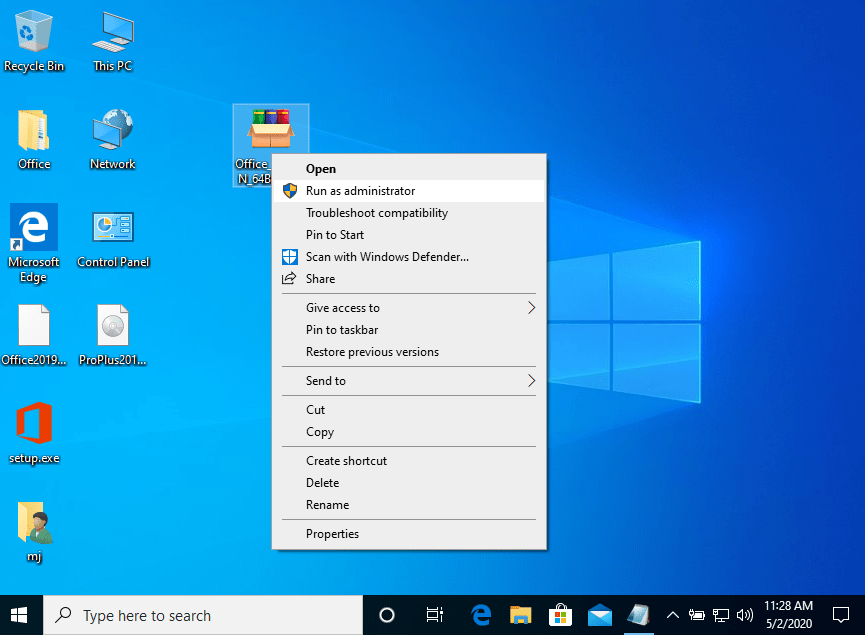
  1. Klik på knappen "Installer". Denne handling pakker programmet ud og installerer dit produkt.
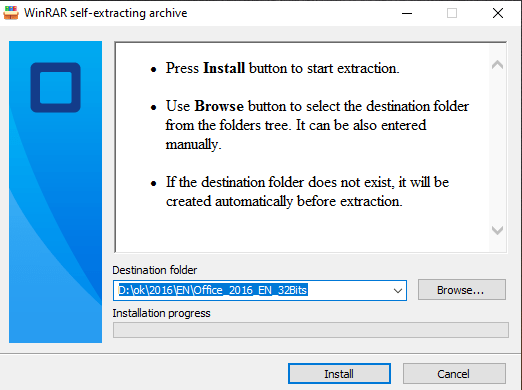
Når download og installation af programmet er afsluttet, skal du indtaste aktiveringsnøglen, når du kører et program fra Microsoft Office-pakken, det vil være det første, du bliver spurgt om.

LICENS OG AKTIVERING

Husk, at den nøgle, du har købt, er en forudbetalt kode, som ikke er kompatibel med den forudinstallerede software. Dette er et originalt Microsoft-produkt. Afinstaller den tidligere version af Microsoft Office, som du har på din pc, og genstart computeren. Dette er vigtigt for at undgå kompatibilitetsproblemer.

DOWNLOADS PÅ ANDRE SPROG

Download programmet med følgende download-link

LANGUAGE 32 BITS 64 BITS
DEUTSCH Herunterladen Herunterladen
ENGLISH Download Download
FRANÇAIS Télécharger Télécharger
ITALIANO Scarica Scarica
ESPAÑOL Download Download

BEMÆRK

Microsoft har gradvist udfaset understøttelsen af nogle ældre produkter. Derfor er telefonisk aktivering ikke længere mulig. Hvis du har problemer eller spørgsmål under installationen, bedes du kontakte vores 24/7 kundeservice.

Hvis du vil have hurtigere hjælp, kan du også kontakte os direkte via vores live chat, som er tilgængelig 24/7 på vores hjemmeside.

Microsoft Visio 2019 Pro

Installationsvejledning Microsoft Visio 2019 Professional 32 & 64 Bits

Installationsvejledning Microsoft Office 2019 Professional Plus 32 & 64 Bits

DOWNLOAD

Download programmet med følgende download-link

Denne EXE-fil er grundlaget for installationen af produktet.

SYSTEMKRAV

Sørg for, at din computer opfylder de minimale systemkrav for at installere denne software:

  • 1 gigahertz (GHz) eller hurtigere 32-bit (x86) eller 64-bit (x64) processor
  • 1 gigabyte (GB) RAM (32 bit) eller 4 GB RAM (64 bit)
  • 4 GB ledig plads på harddisken
  • DirectX 9-grafikenhed med WDDM 1.0 eller højere driver

INSTALLATION

Find den downloadede installationsfil (den ligger normalt i din Downloads-mappe). Højreklik på filen, og vælg “Kør som administrator”. Du bliver spurgt, om du vil lade appen foretage ændringer på din enhed. Klik på “Ja”.

Vigtigt: Du skal være online for at gennemføre installationen, da installationsprogrammet downloader de nødvendige filer direkte fra Microsoft.

Når downloadet er færdigt, skal du følge disse trin:

Det anbefales, at du komplet installationen og aktiveringen af produktet, før du logger ind med din Microsoft-konto.

  1. Højreklik på filen, og vælg derefter indstillingen "Kør som administrator".
  1. Klik på knappen "Installer". Denne handling pakker programmet ud og installerer dit produkt.
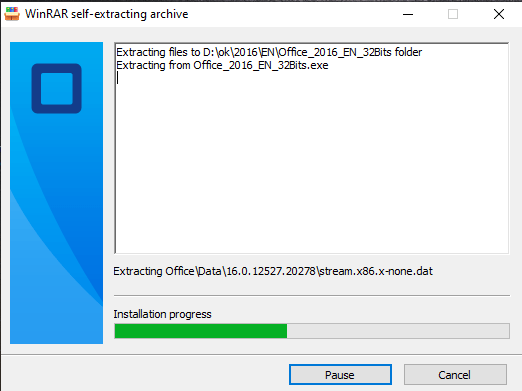
Når download og installation af programmet er afsluttet, skal du indtaste aktiveringsnøglen, når du kører et program fra Microsoft Office-pakken, det vil være det første, du bliver spurgt om.

LICENS OG AKTIVERING

Husk, at den nøgle, du har købt, er en forudbetalt kode, som ikke er kompatibel med den forudinstallerede software. Dette er et originalt Microsoft-produkt. Afinstaller den tidligere version af Microsoft Office, som du har på din pc, og genstart computeren. Dette er vigtigt for at undgå kompatibilitetsproblemer.

DOWNLOADS PÅ ANDRE SPROG

BEMÆRK

  • Microsoft har gradvist udfaset understøttelsen af nogle ældre produkter. Derfor er telefonisk aktivering ikke længere mulig. Hvis du har problemer eller spørgsmål under installationen, bedes du kontakte vores 24/7 kundeservice.

    Hvis du vil have hurtigere hjælp, kan du også kontakte os direkte via vores live chat, som er tilgængelig 24/7 på vores hjemmeside.

Microsoft Office 2016 til MAC

Installationsvejledning Microsoft Office 2016 til MAC PC - 32 & 64 Bits

LICENS OG AKTIVERING

Det produkt, du har købt, er forudaktiveret på en Microsoft-konto. Følg disse trin for at tage ejerskab over kontoen og installere produktet på din computer eller enhed. Afinstaller den tidligere version af Microsoft Office, som du har på din pc, og genstart din computer. Dette er vigtigt for at undgå kompatibilitetsproblemer.

LOG IND

Åbn linket, og log ind med den konto og adgangskode, du har fået tilsendt i din e-mail.
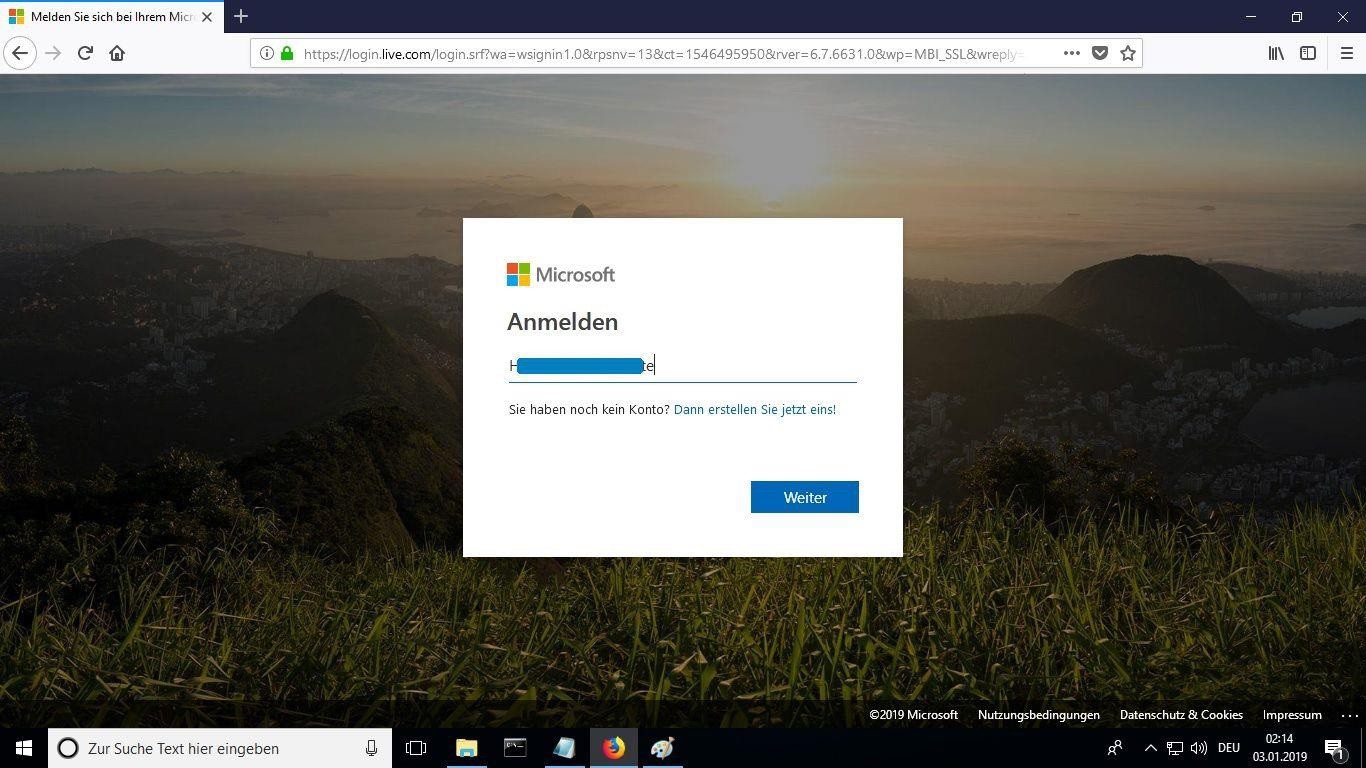
Åbn linket her


LICENS OG AKTIVERING

Husk, at den nøgle, du har købt, er en forudbetalt kode, som ikke er kompatibel med den forudinstallerede software. Dette er et originalt Microsoft-produkt. Afinstaller den tidligere version af Microsoft Office, som du har på din pc, og genstart computeren. Dette er vigtigt for at undgå kompatibilitetsproblemer.

LOG IND

Husk, at den nøgle, du har købt, er en forudbetalt kode, som ikke er kompatibel med den forudinstallerede software. Dette er et originalt Microsoft-produkt. Afinstaller den tidligere version af Microsoft Office, som du har på din pc, og genstart computeren. Dette er vigtigt for at undgå kompatibilitetsproblemer.

NY PASSWORD

Indtast en ny adgangskode for at få adgang til dit købte produkt. I det første felt skal du bruge den adgangskode, der er sendt til din e-mail, og i de to næste skal du indtaste en ny adgangskode efter eget valg. Sørg for, at den indeholder mindst 8 cifre med mindst ét stort bogstav.
MIN KONTO

Når du er logget ind på din konto, skal du under "Min konto" klikke på "Administrer installationer" for at starte installationsprocessen.
SYSTEMKRAV

Sørg for, at din computer opfylder de minimale systemkrav for at installere denne software:

  • MacOS 10.12: Sierra (Fuji), macOS 10.13: High Sierra (Lobo), macOS 10.14: Mojave (Liberty)
  • Microsoft Windows 7 (SP1) 8, 10, Microsoft Windows Server 2008, 2012 R2. .NET Framework 3.5
  • 1 gigahertz (GHz) eller hurtigere 32-bit (x86) eller 64-bit (x64) processor
  • 1 gigabyte (GB) RAM (32 bit) eller 4 GB RAM (64 bit)
  • 4 GB ledig plads på harddisken
  • DirectX 9-grafikenhed med WDDM 1.0 eller højere driver

INSTALLATIONSSTATUS

Find den downloadede installationsfil (den ligger normalt i din Downloads-mappe). Højreklik på filen, og vælg “Kør som administrator”. Du bliver spurgt, om du vil lade appen foretage ændringer på din enhed. Klik på “Ja”.

Vigtigt: Du skal være online for at gennemføre installationen, da installationsprogrammet downloader de nødvendige filer direkte fra Microsoft.

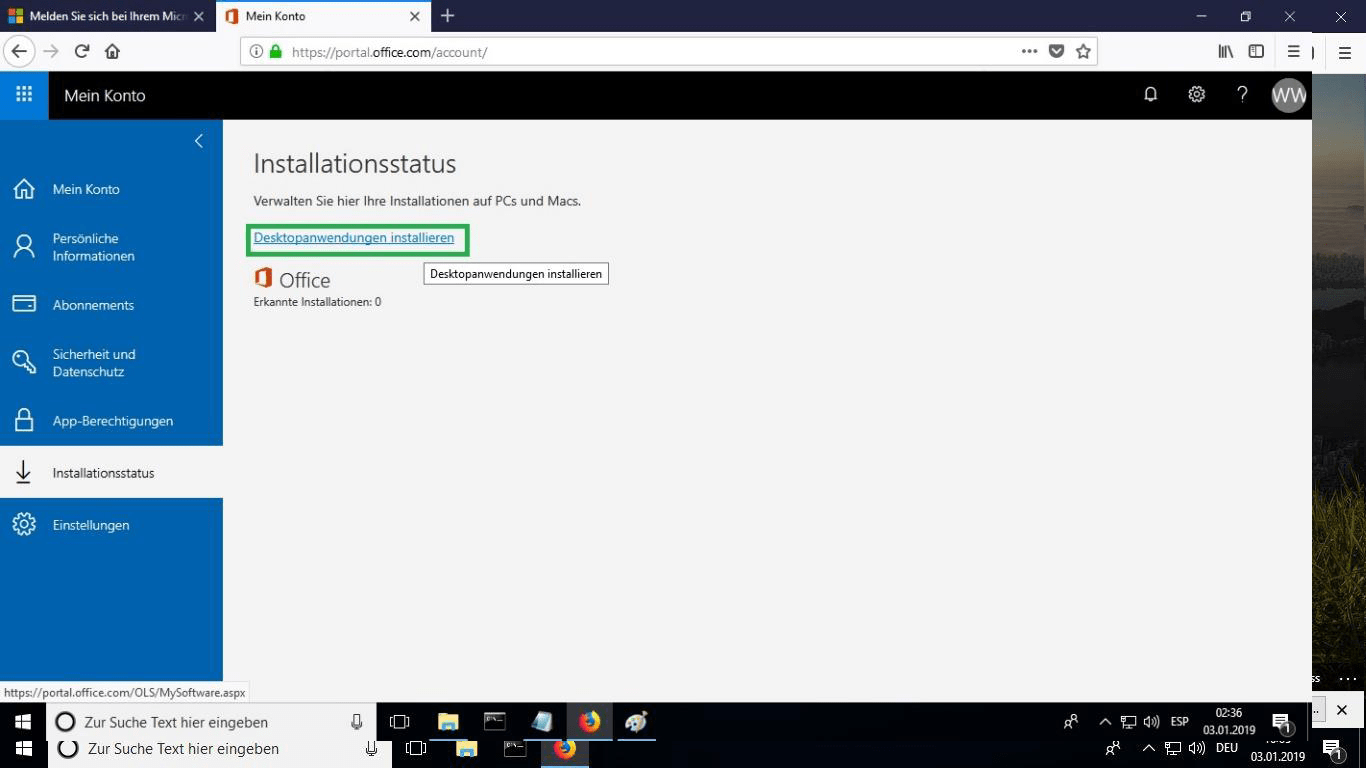
Under "Installationsstatus" skal du klikke på "Installer skrivebordsprogrammer". Denne mulighed vil variere, hvis du installerer produktet på din tablet eller mobile enhed.
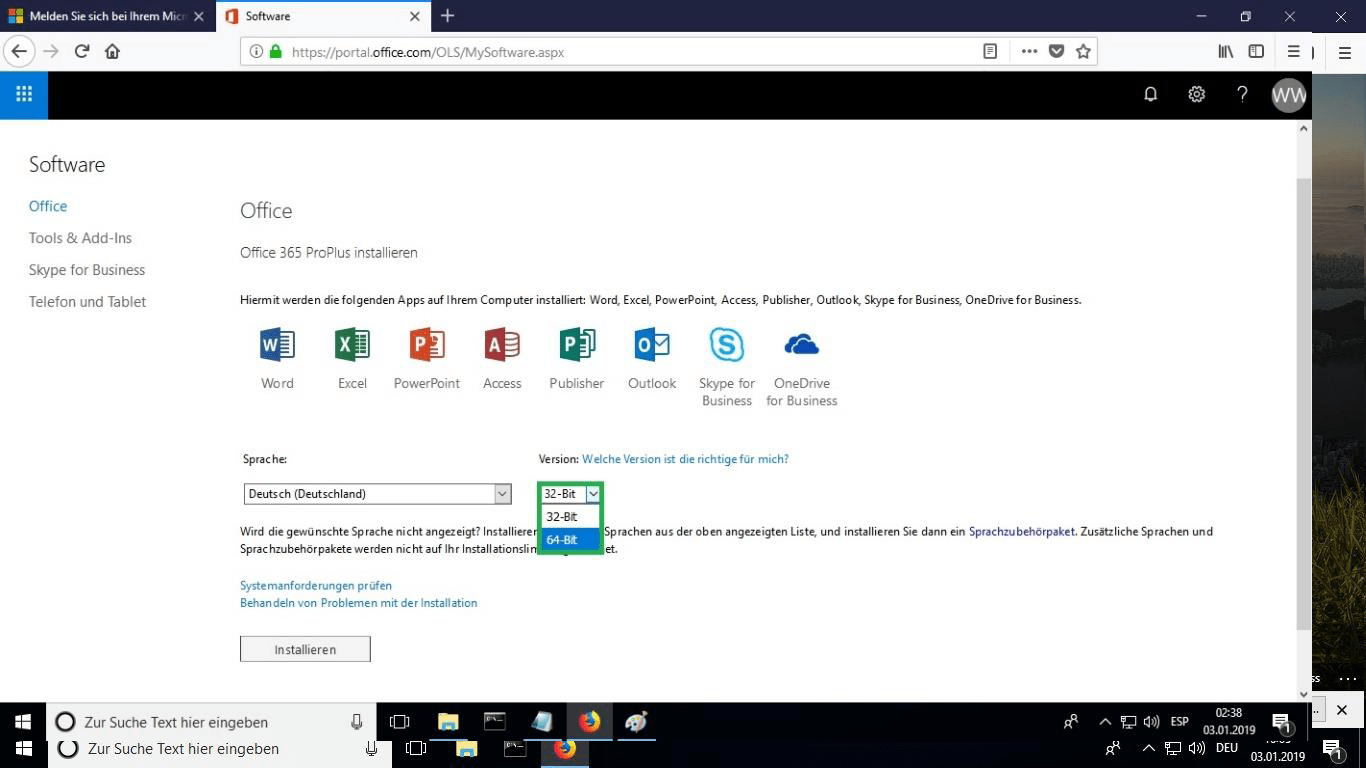
SPROG

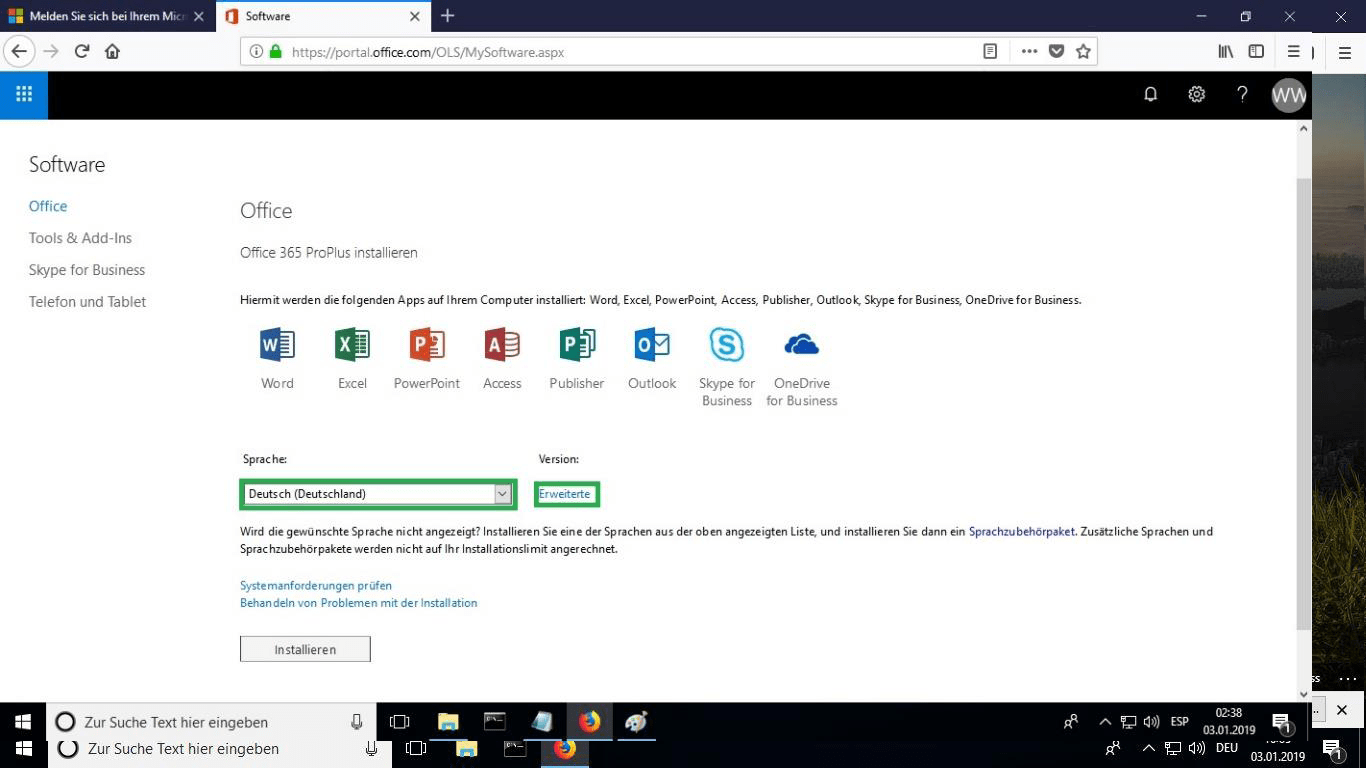
Vælg det sprog, du foretrækker, i rullemenuen "sprog". Produktet installeres som standard i 32-bit-versionen. Hvis du vil installere 64-bit-versionen, skal du klikke på "avanceret".
Vælg 32 og 64 bit

Vælg den ønskede version mellem 32 eller 64 bits.
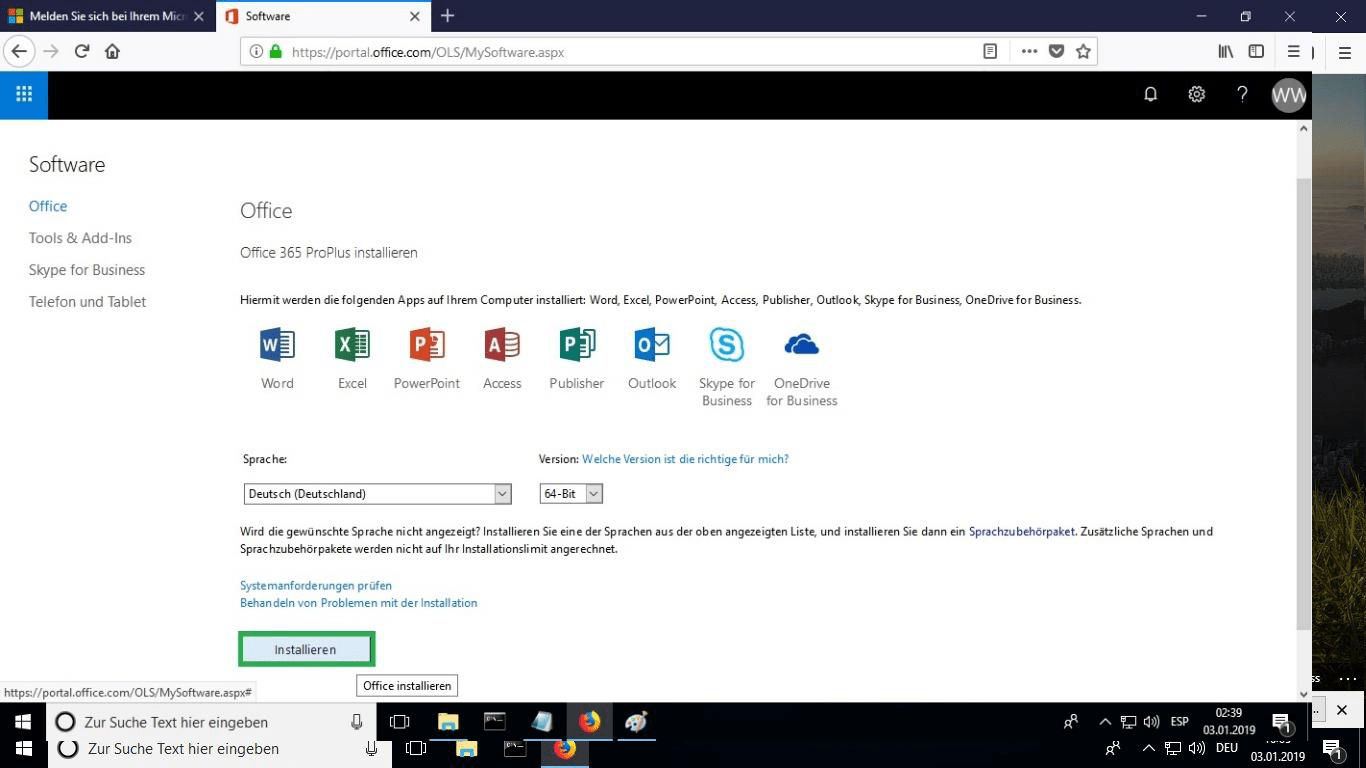
INSTALLÉR

Det anbefales, at du komplet installationen og aktiveringen af produktet, før du logger ind med din Microsoft-konto.

Når du har valgt alle de ønskede indstillinger, skal du klikke på "Installer".
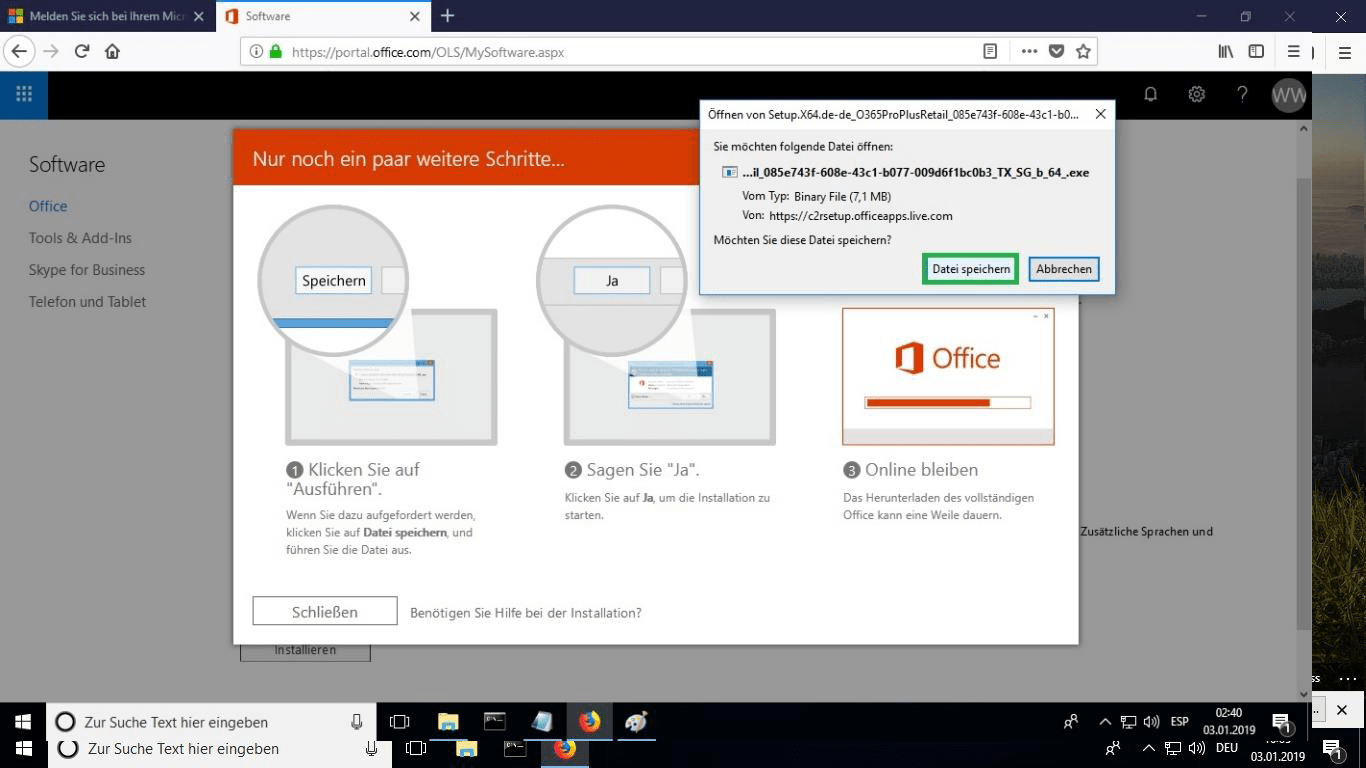
BURN FILE

Installationsfilen vil blive downloadet, vælg "brænd fil", når det er nødvendigt.
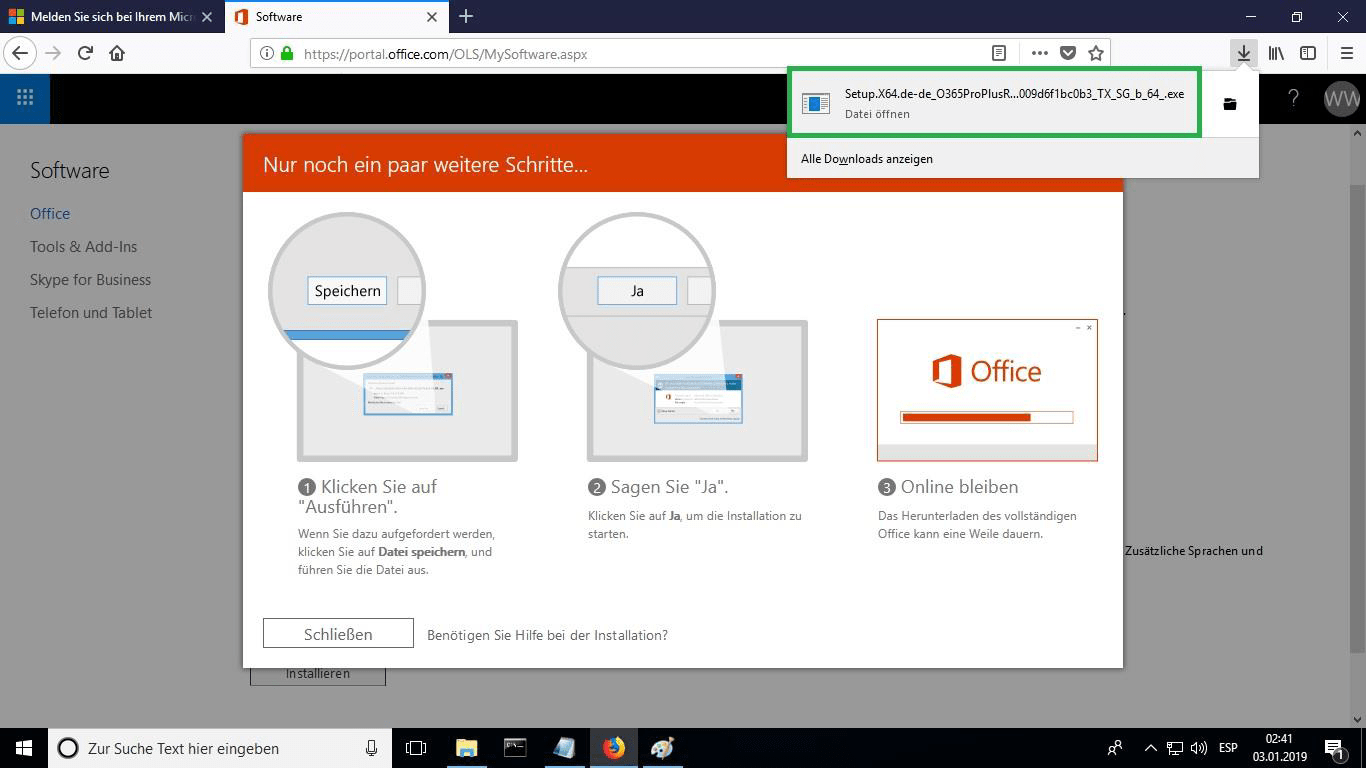
ÅBN FIL

Når filen er downloadet, skal du dobbeltklikke på den for at starte den. Dens placering kan variere afhængigt af din browser.
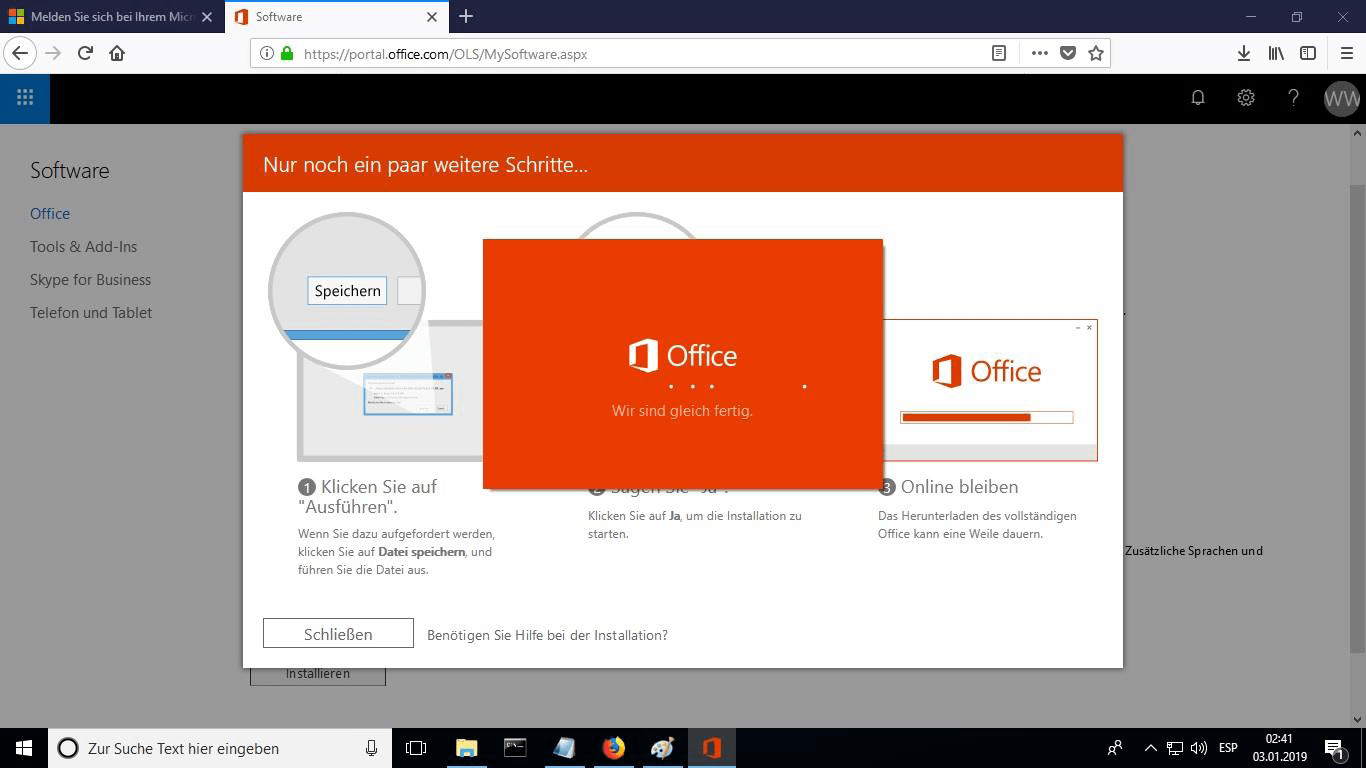
INSTALLATION ONLINE

Dette vil starte online-installationsprocessen. Afhængigt af din internetforbindelses hastighed kan processen tage 30 minutter eller mere.
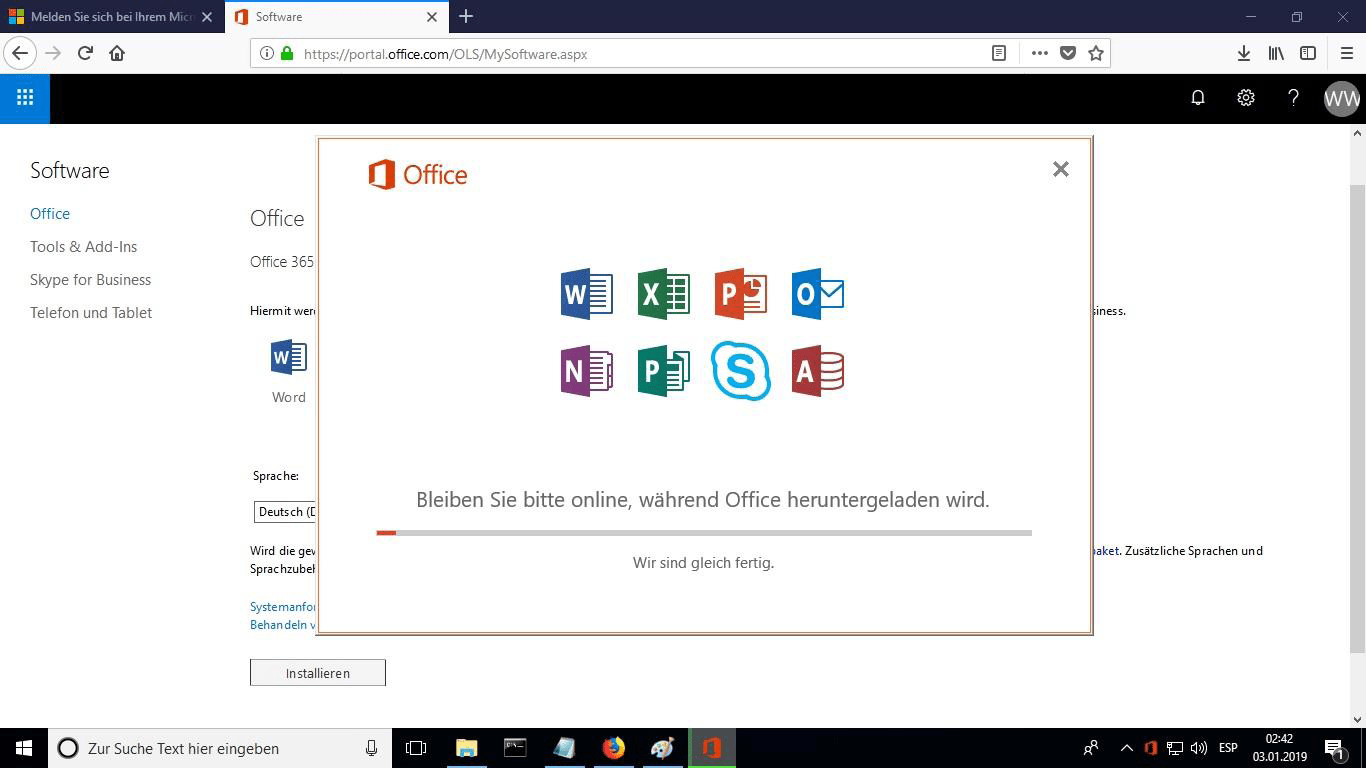
PROGRESS BAR

Du vil kunne se statuslinjen for installationen.
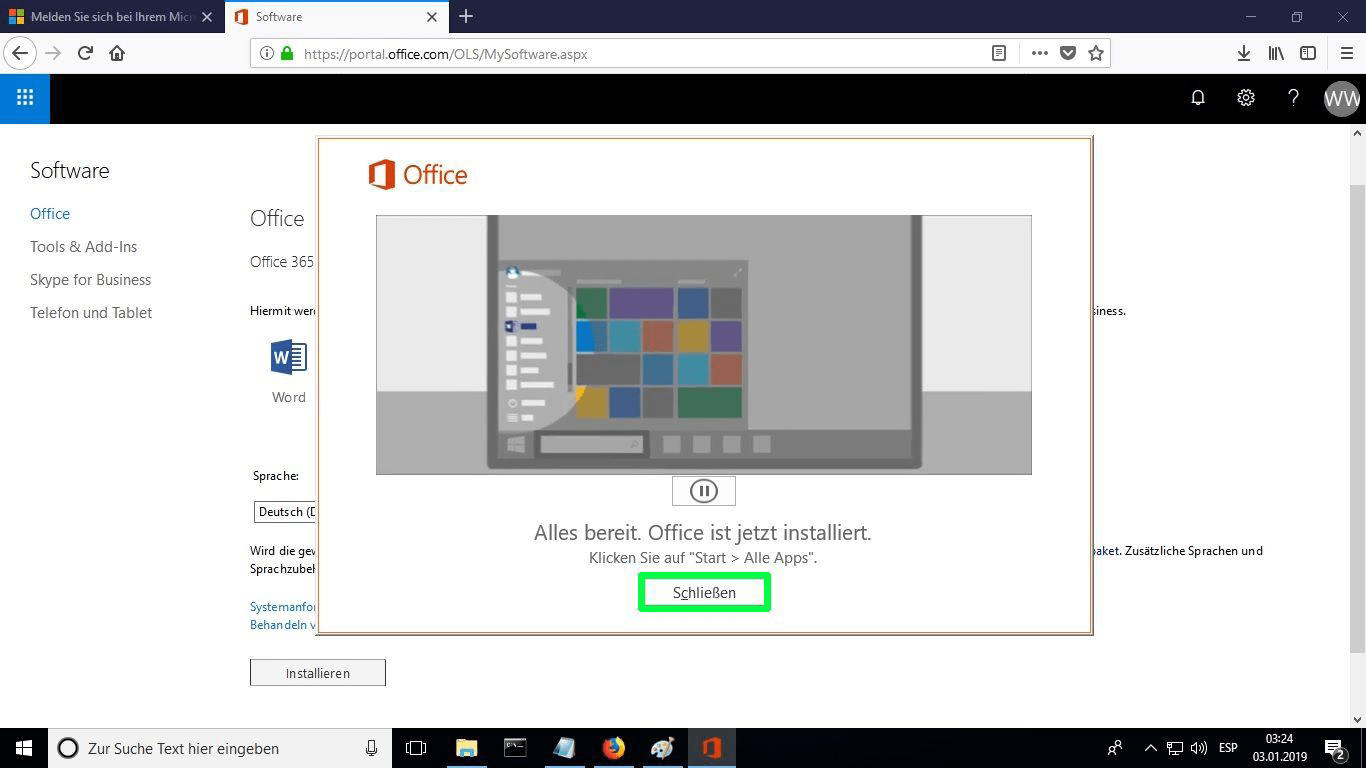
LUK

Når installationen er færdig, skal du klikke på "Luk". Nu kan du finde Microsoft Office-pakkerne i din startmenu eller ved hjælp af Microsoft Windows' søgefunktion.
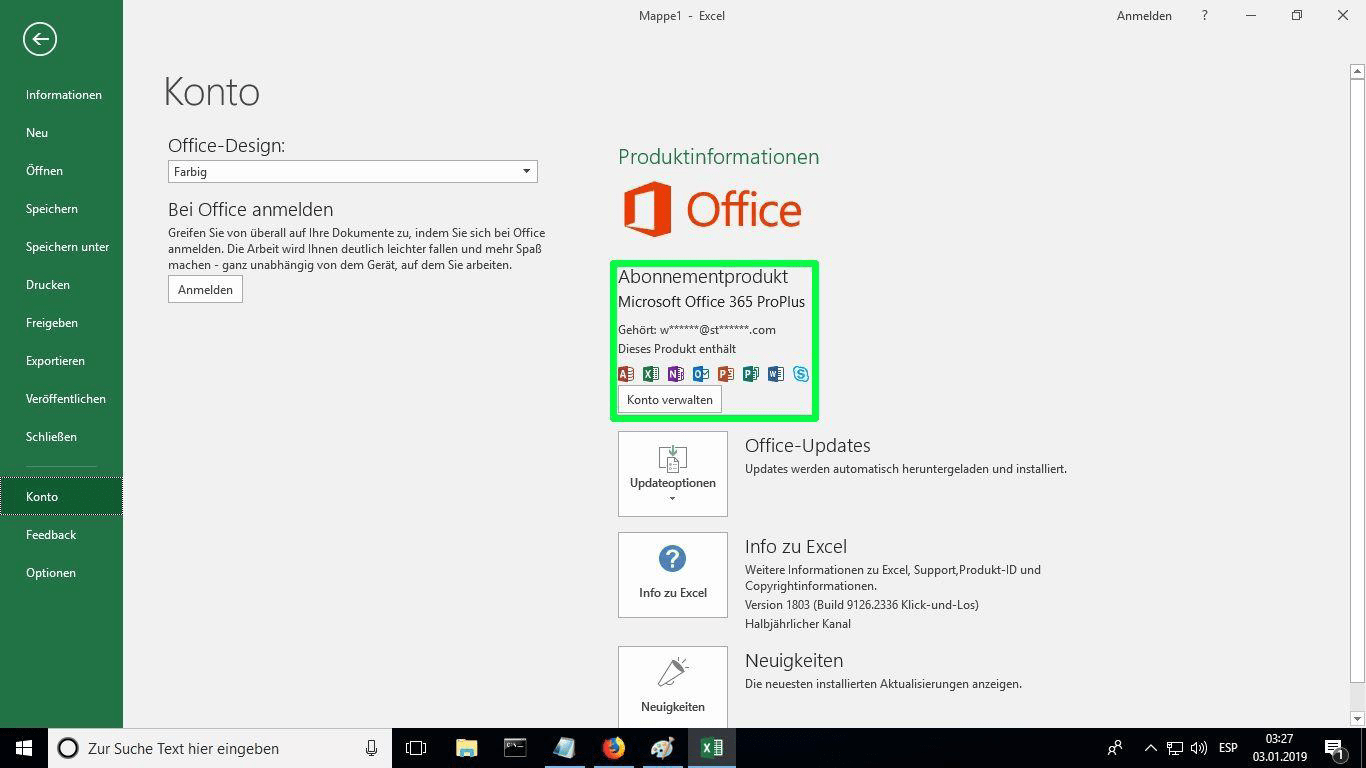
BEKRÆFT AKTIVERING

  • For at kontrollere, at produktaktiveringen er udført, kan du åbne en hvilken som helst Microsoft Office-pakke, f.eks. Excel, og gå til Filer-> Konto ". Du vil se den Microsoft-konto, der er knyttet til produktet.
BEMÆRK

Microsoft har gradvist udfaset understøttelsen af nogle ældre produkter. Derfor er telefonisk aktivering ikke længere mulig. Hvis du har problemer eller spørgsmål under installationen, bedes du kontakte vores 24/7 kundeservice.